VSCode学習者にお勧めの本 ↗

Visual Studio Code完全入門 Webクリエイター&エンジニアの作業がはかどる新世代エディターの操り
拡張機能の選定やカスタマイズが非常に参考になる。開発効率を最大化できます。

辞書代わりに使えるほど詳細。困った時に必ず解決策が見つかる、頼りになる一冊です。
Visual Studio Code(VSCode)は、Microsoftが開発・提供している無料で高機能なコードエディタです。
軽量でありながら、拡張機能を追加することで様々なプログラミング言語に対応できるため、世界中のエンジニアに愛用されています。
本記事では、Windows環境にVSCodeをダウンロードしてインストールする手順を解説します。
Windows版VSCodeのインストール手順
1. Windows版VSCodeのインストーラーをダウンロードする
まずは、VSCodeの公式サイトからインストーラーをダウンロードします。
Visual Studio Codeの公式サイト にアクセスし、画面中央にある 「Download for Windows」 ボタンをクリックします。
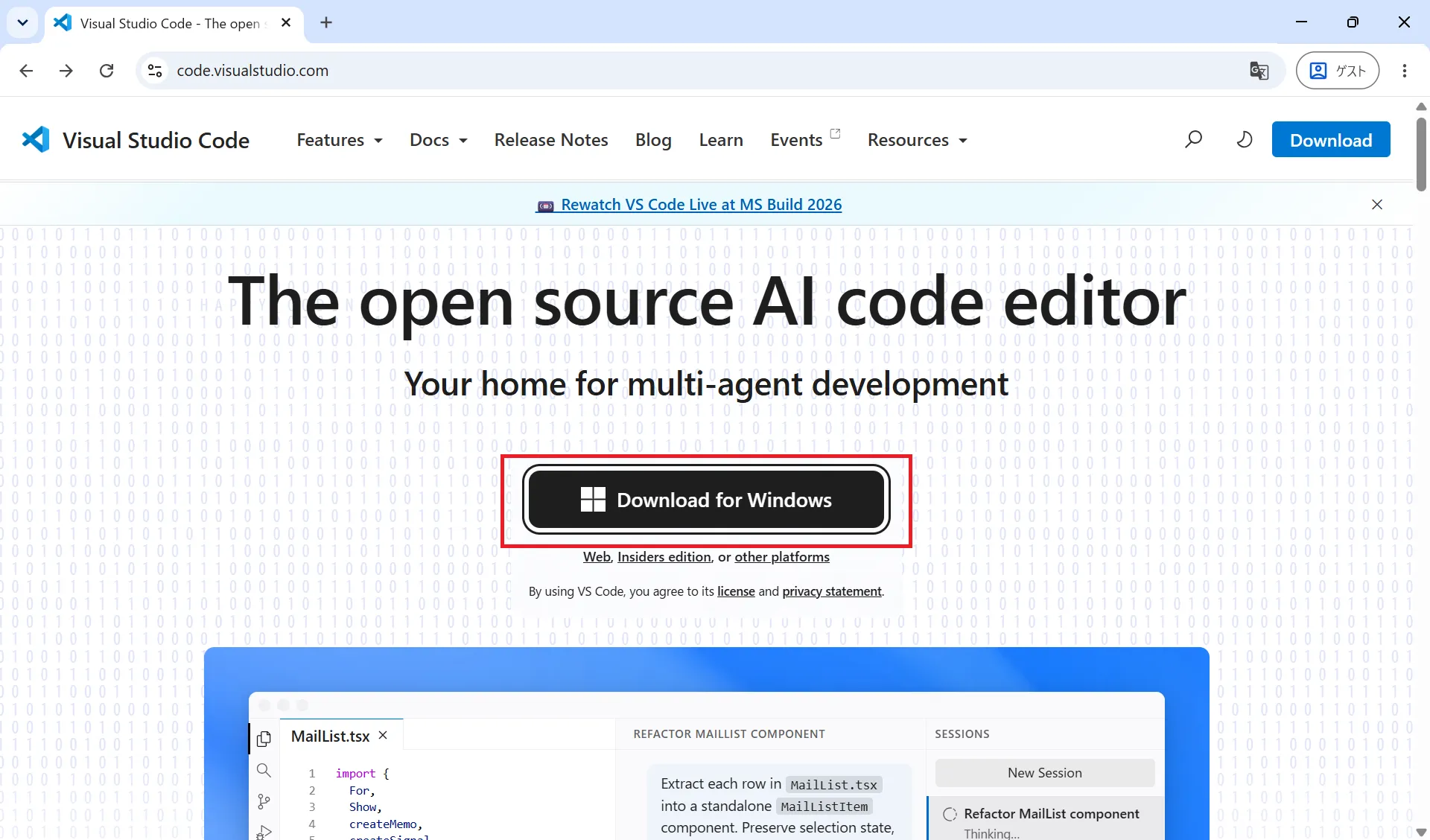
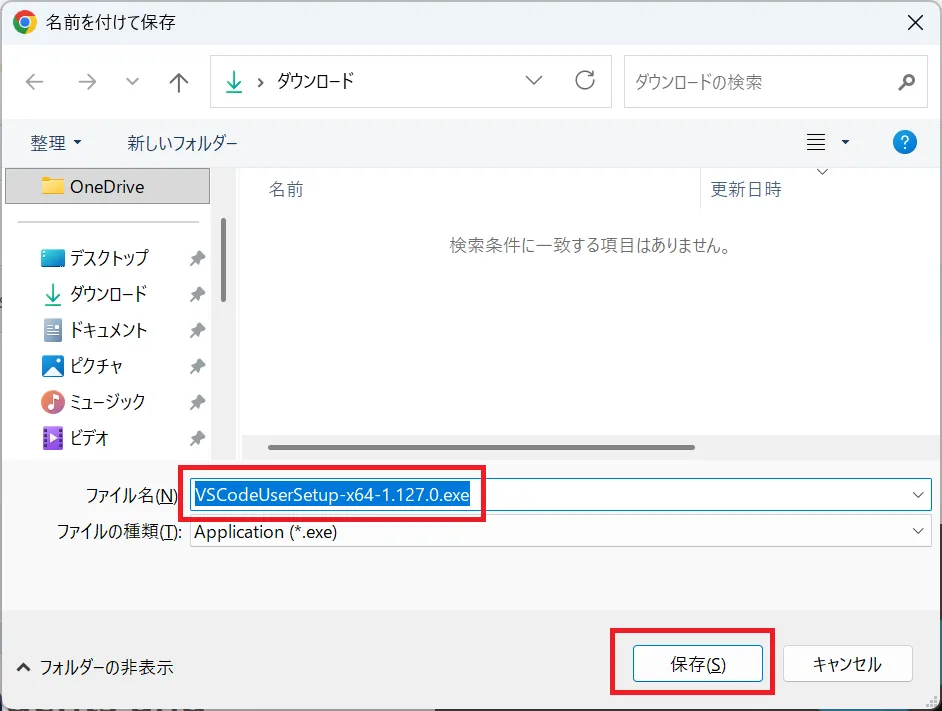
クリックすると、インストーラー(VSCodeUserSetup-{バージョン}.exe)のダウンロードが開始されます。
ファイルの保存ダイアログが表示されたら、任意の場所に保存してください。
2. VSCodeのインストーラーを起動し、使用許諾に同意する
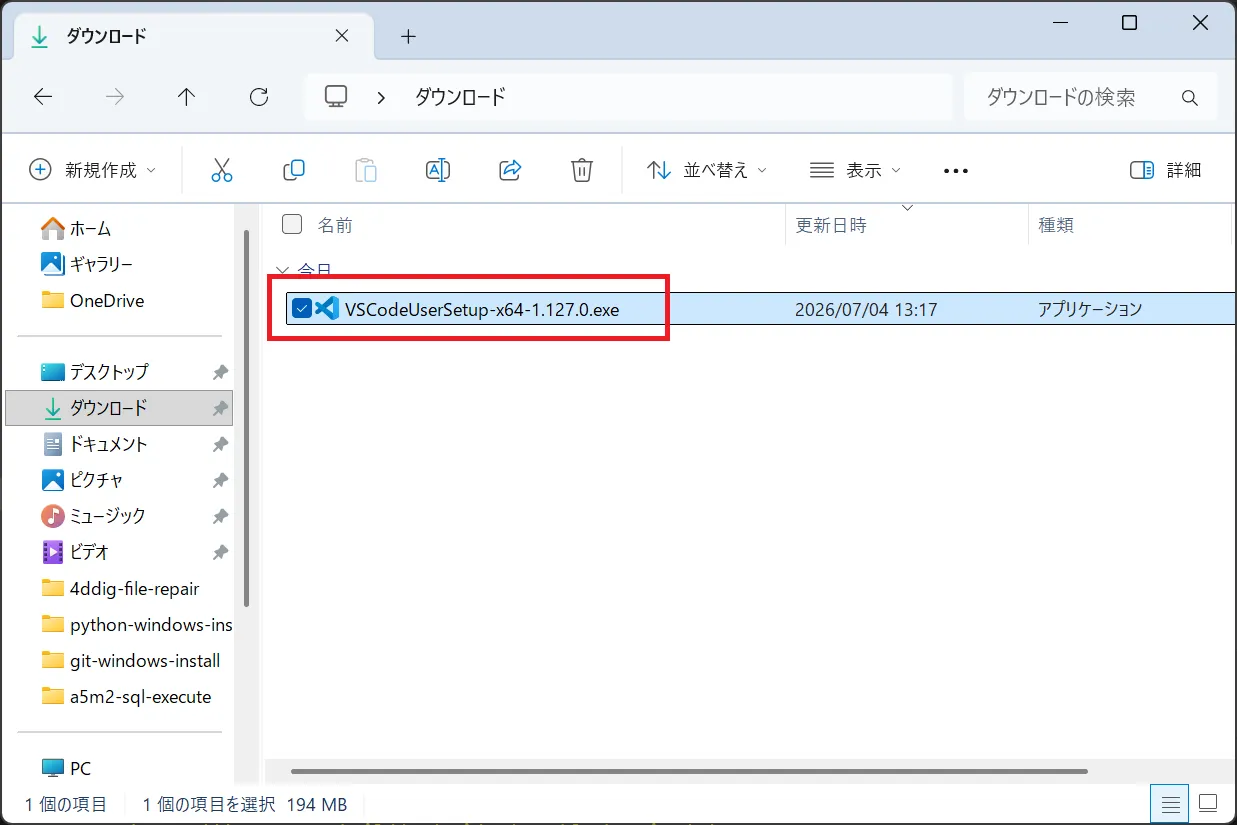
ダウンロードフォルダなどにインストーラーが保存されていることを確認してください。保存されたインストーラーをダブルクリックして起動します。
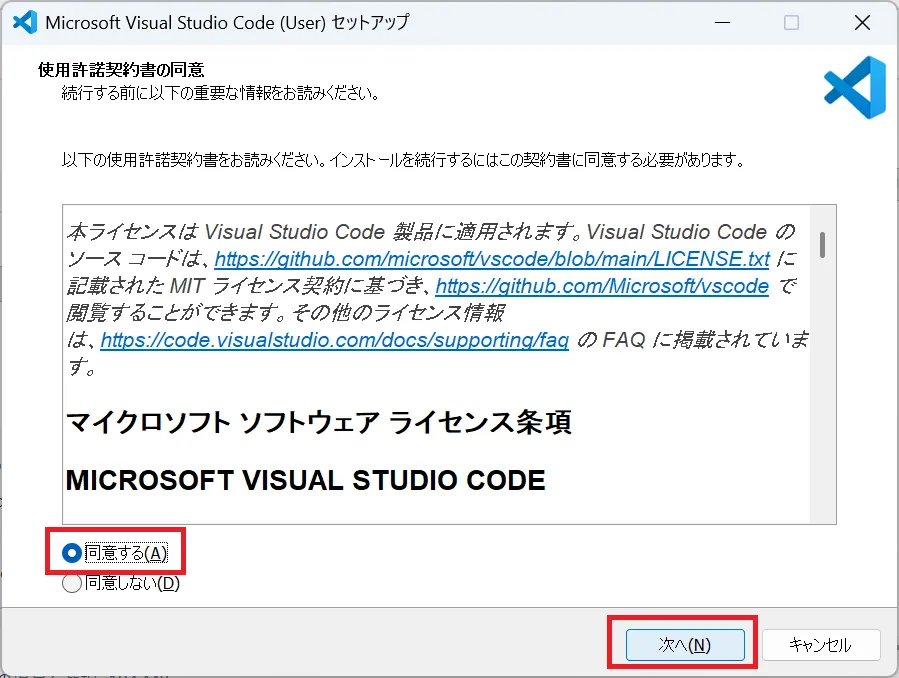
「使用許諾契約書の同意」画面が表示されるので、「同意する」 にチェックを入れ、「次へ」 をクリックします。
3. VSCodeインストール時の追加タスクを設定する
追加で行うタスクを選択する画面が表示されるので、必要なものを選択して「次へ」を押下します。
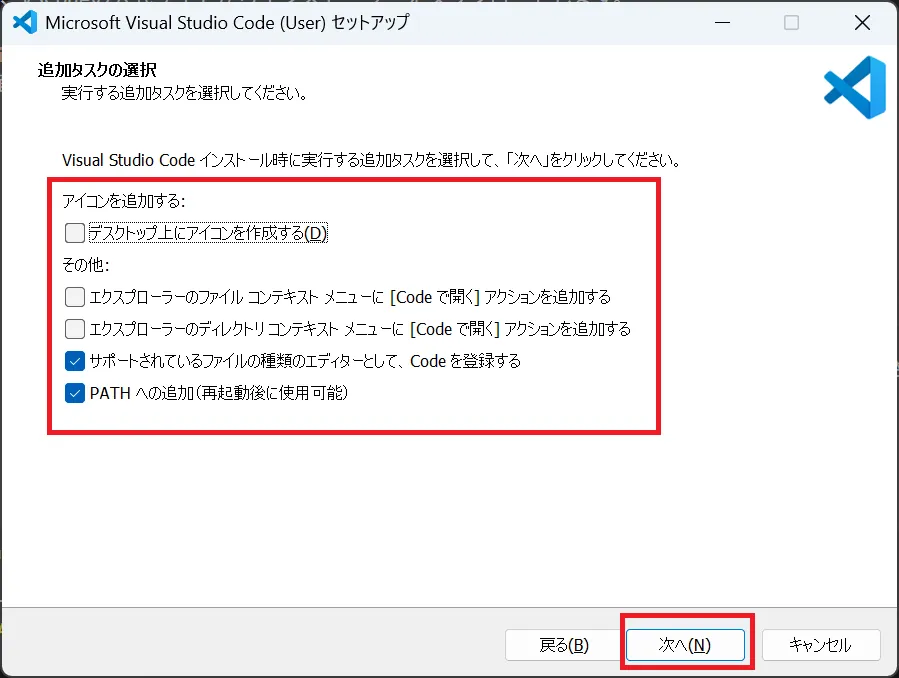
おすすめのチェック項目は以下の通りです。
- デスクトップ上にアイコンを作成する(デスクトップから起動したい場合)
- エクスプローラーのファイルコンテキストメニューに[Code で開く]アクションを追加する(右クリックでVSCodeを開けるようになります)
- エクスプローラーのディレクトリコンテキストメニューに[Code で開く]アクションを追加する(フォルダを右クリックでVSCodeで開けるようになります)
- PATH への追加 (再起動後に使用可能)(コマンドプロンプトなどから
codeコマンドで起動できるようになります。必須)
設定できたら 「次へ」 をクリックします。
4. VSCodeのインストールを実行する
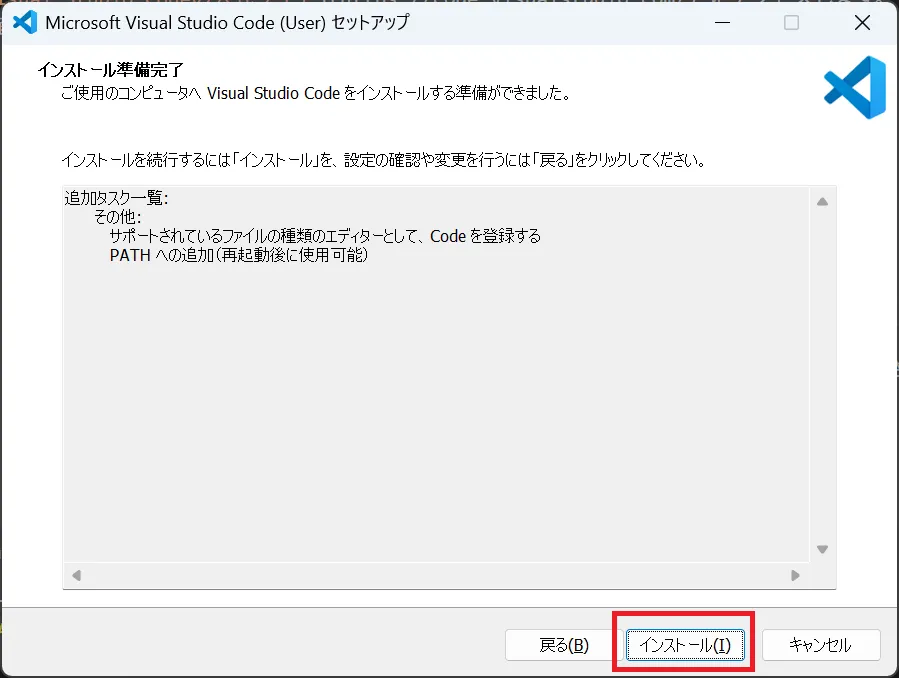
これまで設定した内容の確認画面が表示されます。設定内容を確認して内容に問題がなければ、「インストール」 をクリックします。
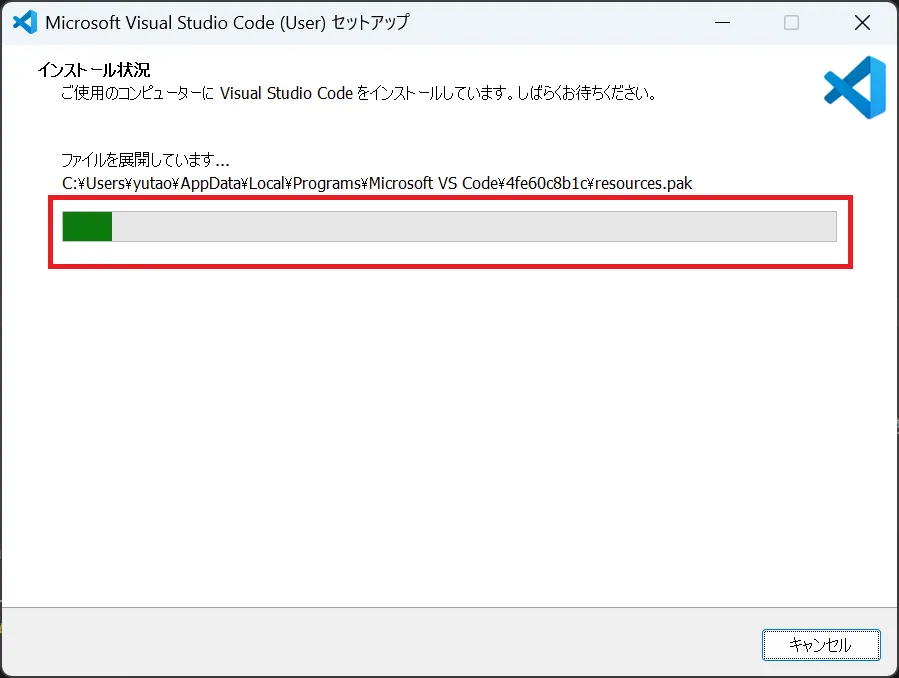
インストールが開始されるので、バーがいっぱいになるまで待ちます。
5. VSCodeのインストール完了と起動確認
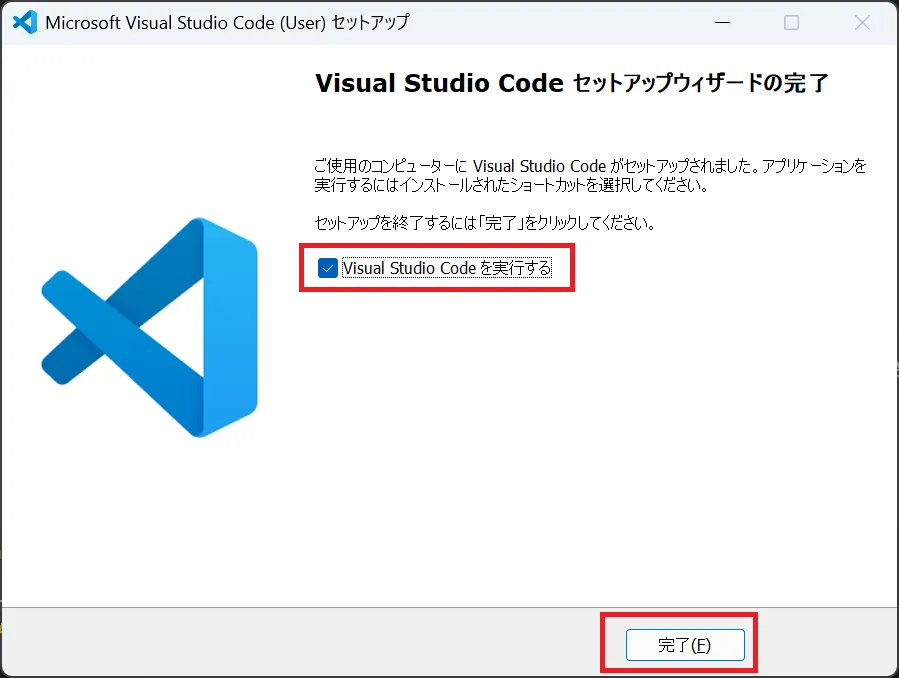
インストールが完了すると、「Visual Studio Code セットアップウィザードの完了」画面が表示されます。 「Visual Studio Code を実行する」 にチェックを入れた状態で 「完了」 をクリックします。
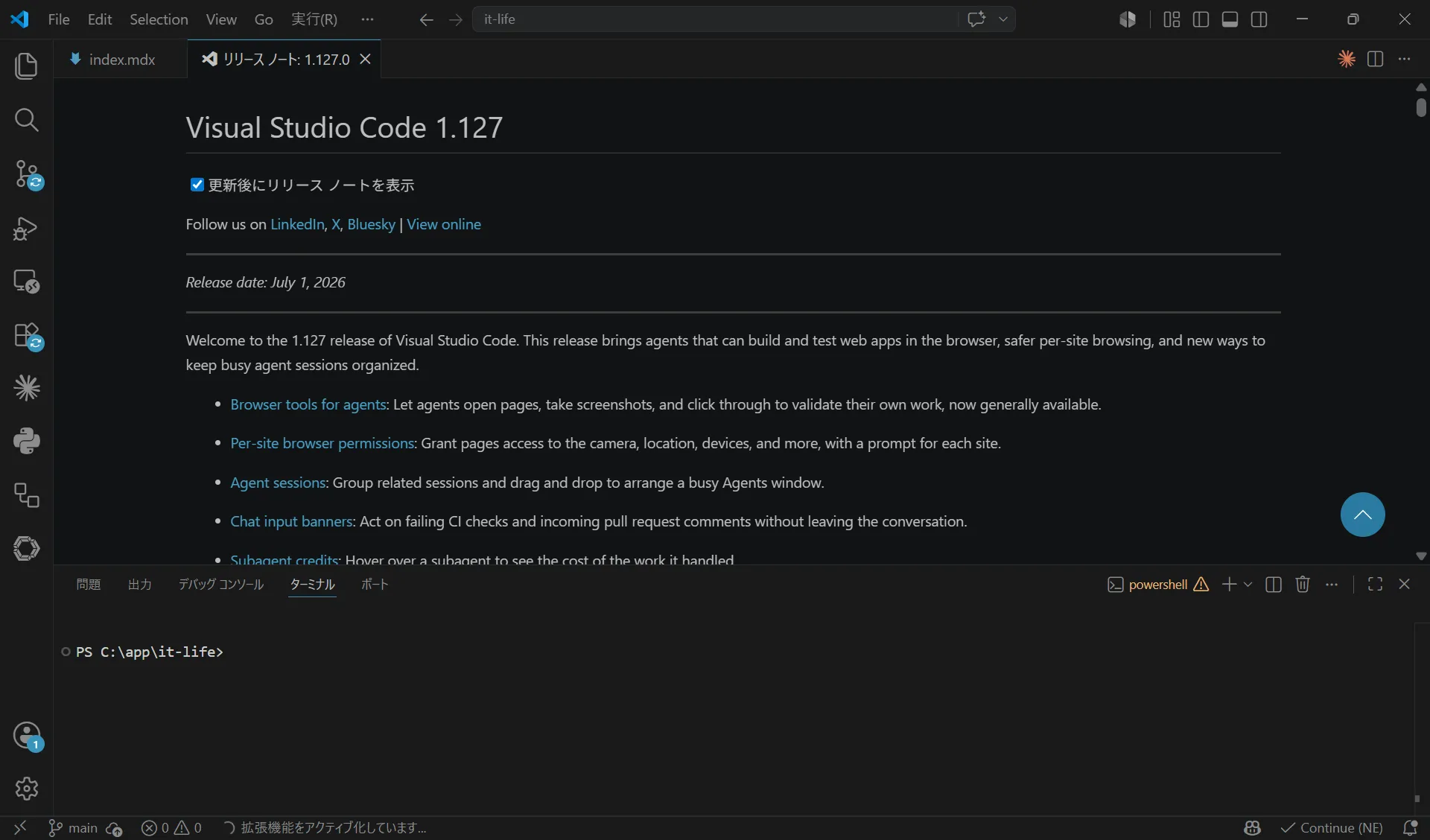
初回起動時は下図のような画面が表示されます。これでVSCodeの導入は完了です。
次のステップ:VSCodeを日本語化設定しよう
インストール直後のVSCodeは、メニューなどがすべて英語になっています。
使いやすくするために、まずは日本語化の設定を行いましょう。
以下の記事で、拡張機能を使った簡単な日本語化の手順を解説しています。
【VSCode】日本語化のやり方(Japanese Language Pack)
VSCodeの初期設定は、英語になっており、プラグインを追加することで日本語化することが可能です。本記事では日本語化のためのプラグイン導入手順を紹介します。
あわせて読みたい
VSCodeの基本的な使い方から便利な設定まで体系的に学びたい方は、以下のまとめ記事もあわせてご覧ください。
Visual Studio Code(VSCode)の使い方・設定まとめ
大人気のコードエディタ「Visual Studio Code(VSCode)」の基本的な使い方から、言語別の設定、Git連携、便利な拡張機能まで、VSCodeを活用するための情報を体系的に紹介します。
以上で本記事の解説を終わります。
よいITライフを!

VSCode学習者にお勧めの本 ↗

これ1冊でできる!Visual Studio Code 超入門
インストールから基本機能まで完璧にサポート。エディタ選びに迷っている人にもおすすめです。
VSCodeのおすすめ
1 / 3人気記事
- 1
- 2
- 3
- 4
- 5
インストールから基本機能まで完璧にサポート。エディタ選びに迷っている人にもおすすめです。