VSCode学習者にお勧めの本 ↗

Visual Studio Code完全入門 Webクリエイター&エンジニアの作業がはかどる新世代エディターの操り
拡張機能の選定やカスタマイズが非常に参考になる。開発効率を最大化できます。

辞書代わりに使えるほど詳細。困った時に必ず解決策が見つかる、頼りになる一冊です。
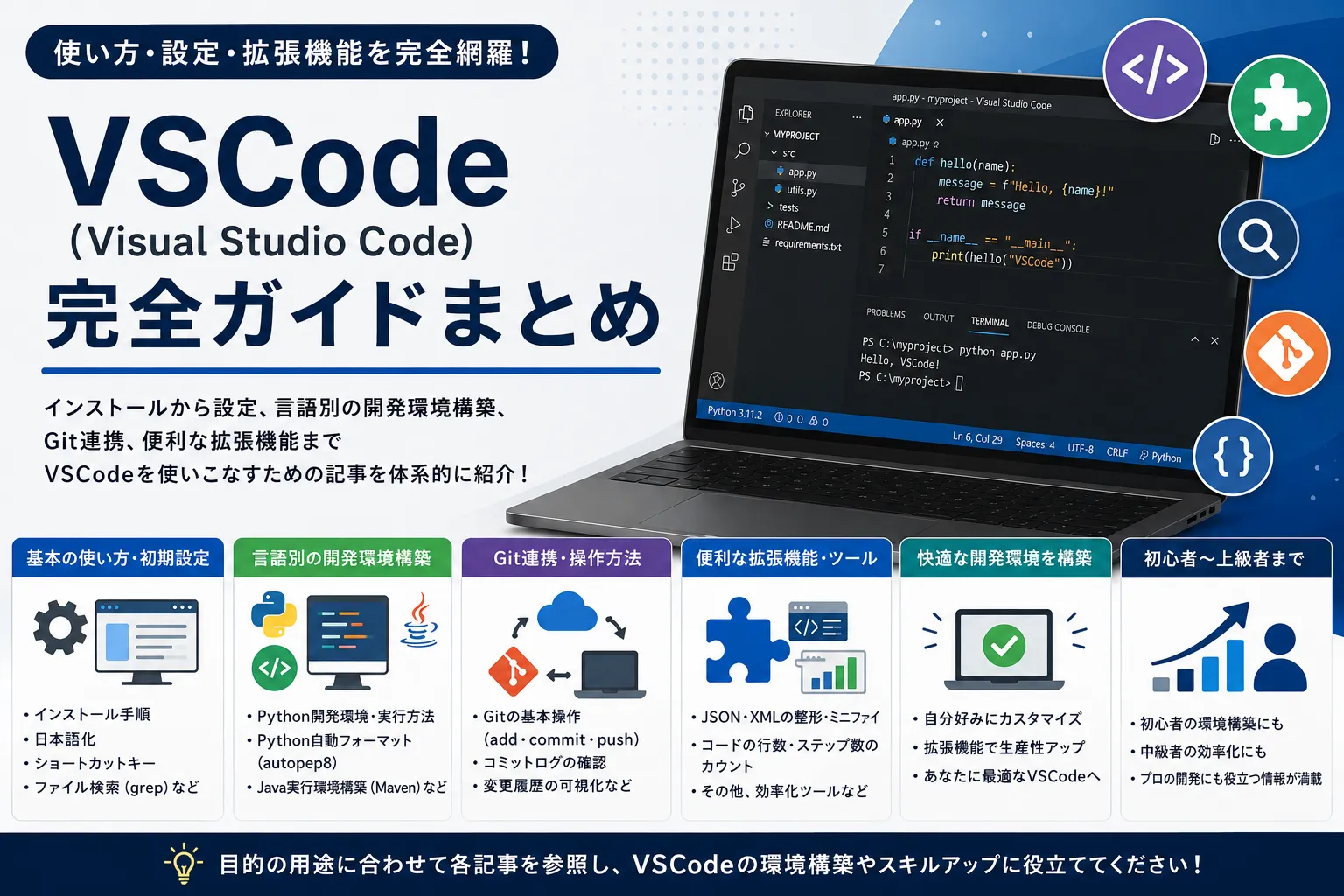
Visual Studio Code(VSCode)は、Microsoftが開発した無料で高機能なコードエディタです。軽量でありながら豊富な拡張機能を備えており、初心者からプロのエンジニアまで世界中で広く使われています。
本記事で当ブログのVSCodeの使い方や設定、便利な拡張機能に関する記事を体系的にまとめました。目的の用途に合わせて各記事を参照し、VSCodeの環境構築やスキルアップに役立ててください。
VSCode(Visual Studio Code)の基本的な使い方・初期設定
VSCodeのインストール方法から、インストール直後に行いたい初期設定、基本操作について解説しています。
VSCodeをWindowsにインストールする手順
VSCodeのインストーラーのダウンロードから、Windows環境へのインストール手順を初心者向けに解説しています。
- ポイント:
- 公式サイトからのダウンロード手順を分かりやすく図解
- インストール時の「追加タスクの選択」など、おすすめの設定も紹介
- インストール完了後の最初のステップもサポート
【VSCode】Windowsへのインストール手順を画像付きで解説!
Windows環境にVSCode(Visual Studio Code)をインストールする手順を初心者向けに図解入りで解説。ダウンロードから追加タスクの設定、インストール完了後の日本語化まで、画面キャプチャ付きで迷わずセットアップできます。
VSCodeを日本語化する方法(Japanese Language Pack)
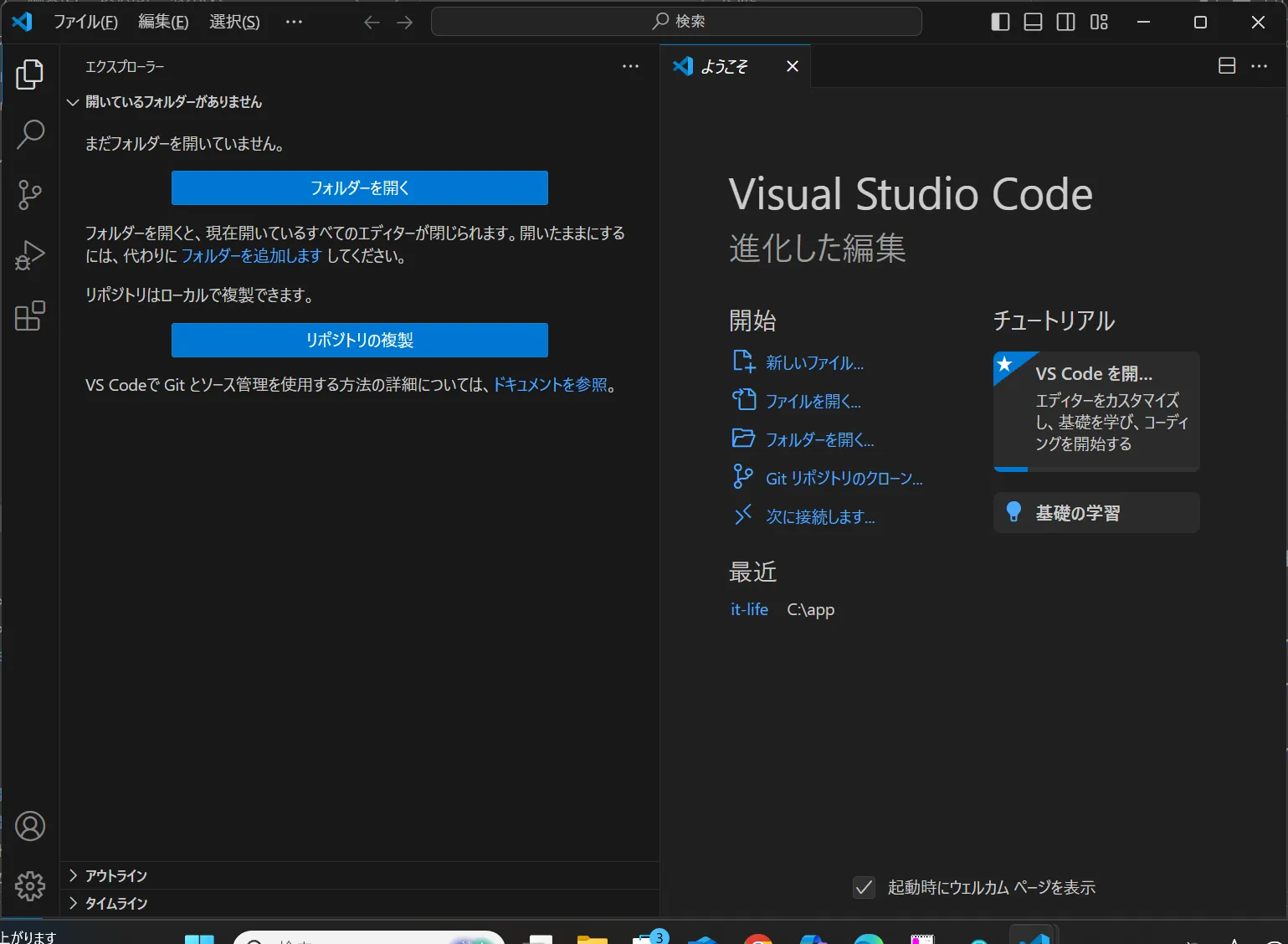
VSCodeはデフォルトでは英語メニューになっていますが、拡張機能をインストールすることで簡単に日本語化できます。
- ポイント:
- 拡張機能「Japanese Language Pack for Visual Studio Code」をインストールするだけでOK
- インストール後に再起動するとメニューが日本語に切り替わります
- 英語に戻したい場合の切り替え手順もあわせて確認できます
【VSCode】日本語化のやり方(Japanese Language Pack)
VSCodeの初期設定は、英語になっており、プラグインを追加することで日本語化することが可能です。本記事では日本語化のためのプラグイン導入手順を紹介します。
VSCodeのコメントアウト用ショートカットキー
コーディング中に頻繁に使用するコメントアウト。VSCodeでのショートカットキーを覚えておくと作業効率が格段にアップします。
- ポイント:
Ctrl + /で1行・複数行のコメントアウトを素早く切り替え可能Shift + Alt + Aでブロックコメント(複数行を一括で囲む)も可能- 言語ごとのコメント記号(
//や#など)を自動で判別してくれます
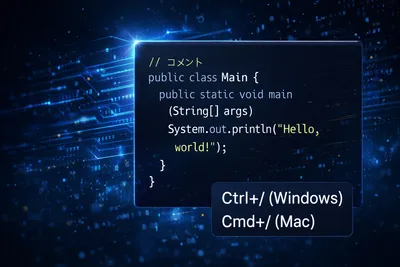
【VSCode】ソースコードをコメントアウトするショートカットキー
本記事では、Visual Studio Code(VSCode)における「コメントアウトのショートカット」について、Windows・Mac両環境での操作方法を解説します。行コメント・ブロックコメントの違いや使い分けに加え、PythonやJavaの具体的なコード例を交えながら実務で役立つ活用法を紹介。初心者から現場のエンジニアまで役立つ内容になっています。
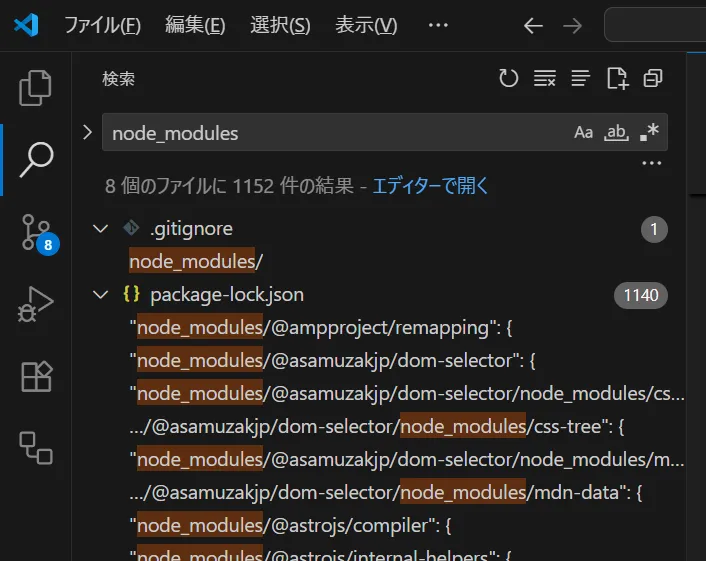
VSCodeでファイル名・文字列検索(grep)を行う方法
プロジェクト全体から特定の文字列を検索(grep)したり、ファイル名で素早く検索したりする方法を解説しています。
- ポイント:
- アクティビティバーの虫眼鏡アイコンから、プロジェクト全体の文字列検索(grep)が可能
Ctrl + Pでファイル名をインクリメンタル検索し、素早くファイルを開けます- 大文字・小文字の区別や正規表現を使った高度な検索にも対応
【VSCode】ファイル名検索とgrep的な検索を行う方法
VSCodeでのファイル名検索やgrep的なテキスト検索を初心者向けに解説します。クイックオープンを使ったショートカットや便利な検索オプションで効率的にファイルを探すことができます。
VSCodeを使ったプログラミング言語別の開発環境構築
VSCodeは拡張機能を追加することで、様々なプログラミング言語の開発環境として利用できます。言語ごとの実行方法やフォーマッターの設定について紹介します。
VSCodeでのPython開発環境構築・実行方法
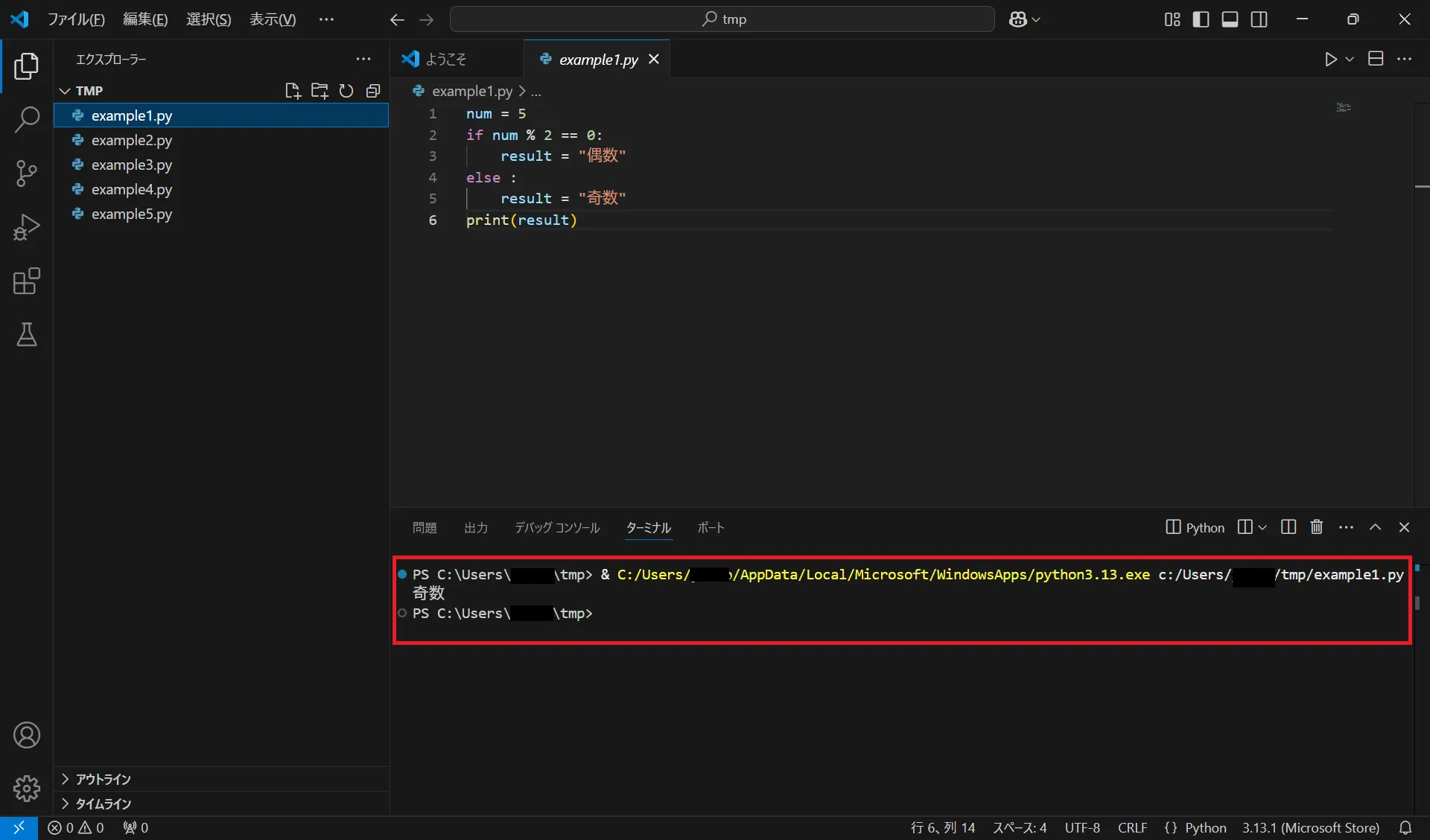
PythonPython [パイソン]汎用プログラミング言語スクリプトの実行方法から、JupyterJupyter [ジュピター]プログラムコードの実行、数式、テキストの表示などをインタラクティブに行えるウェブアプリケーション(主にNotebook)ライクな対話型実行、よくあるトラブルの対処法までを解説しています。
- ポイント:
- Microsoft製の「Python」拡張機能を入れるだけで、補完やデバッグが強力にサポートされます
- ターミナルでの実行や、Runボタンからの実行など複数の実行方法があります
- Jupyter Notebookのようなセル単位のインタラクティブな実行も可能です
【VSCode】Pythonの実行方法を解説
Visual Studio Code(VSCode)を使ってPythonプログラムを実行するための手順を、プラグインのインストールから基本的な実行方法、トラブル対処まで初心者にもわかりやすく解説します。前提としてVSCodeに加えてPythonをインストールしておく必要があります。
VSCodeでPythonコードを自動フォーマットする(autopep8)
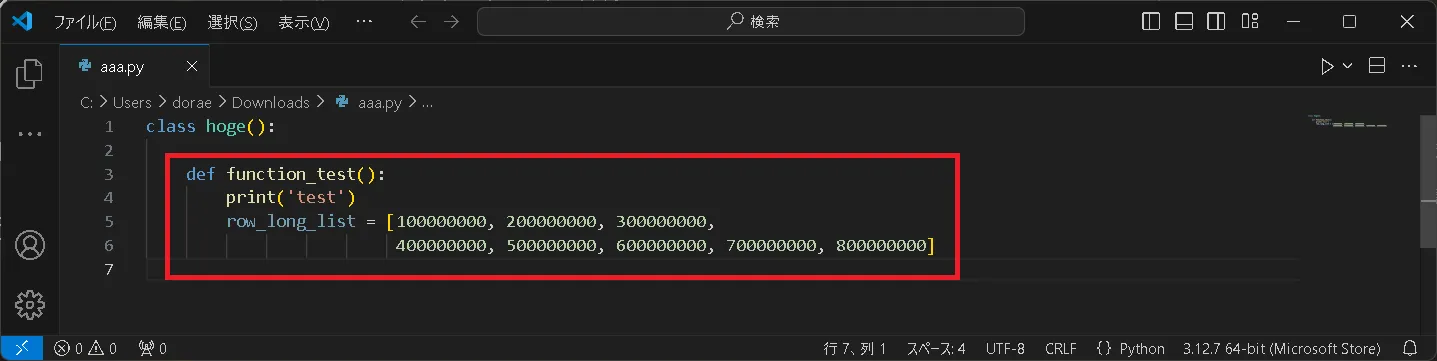
Pythonコードを保存する際に、自動でPEP8に準拠したフォーマット(整形)を行う設定方法です。
- ポイント:
autopep8を使えば、保存時に自動でコードをキレイに整形してくれます- インデントの乱れや不要な空白を一掃し、可読性の高いコードを維持できます
- チーム開発でもコードスタイルを統一しやすくなります
VSCodeでPythonコードの自動フォーマット(整形)を行う。
VSCodeでPythonコードのフォーマットを行うプラグインautopep8を紹介します。autopep8はPEP8に準拠しており、プラグインを導入することで、コーディング規約に沿った開発をスムーズに進められることが期待できます。
VSCodeでJavaを実行する環境構築(Maven)
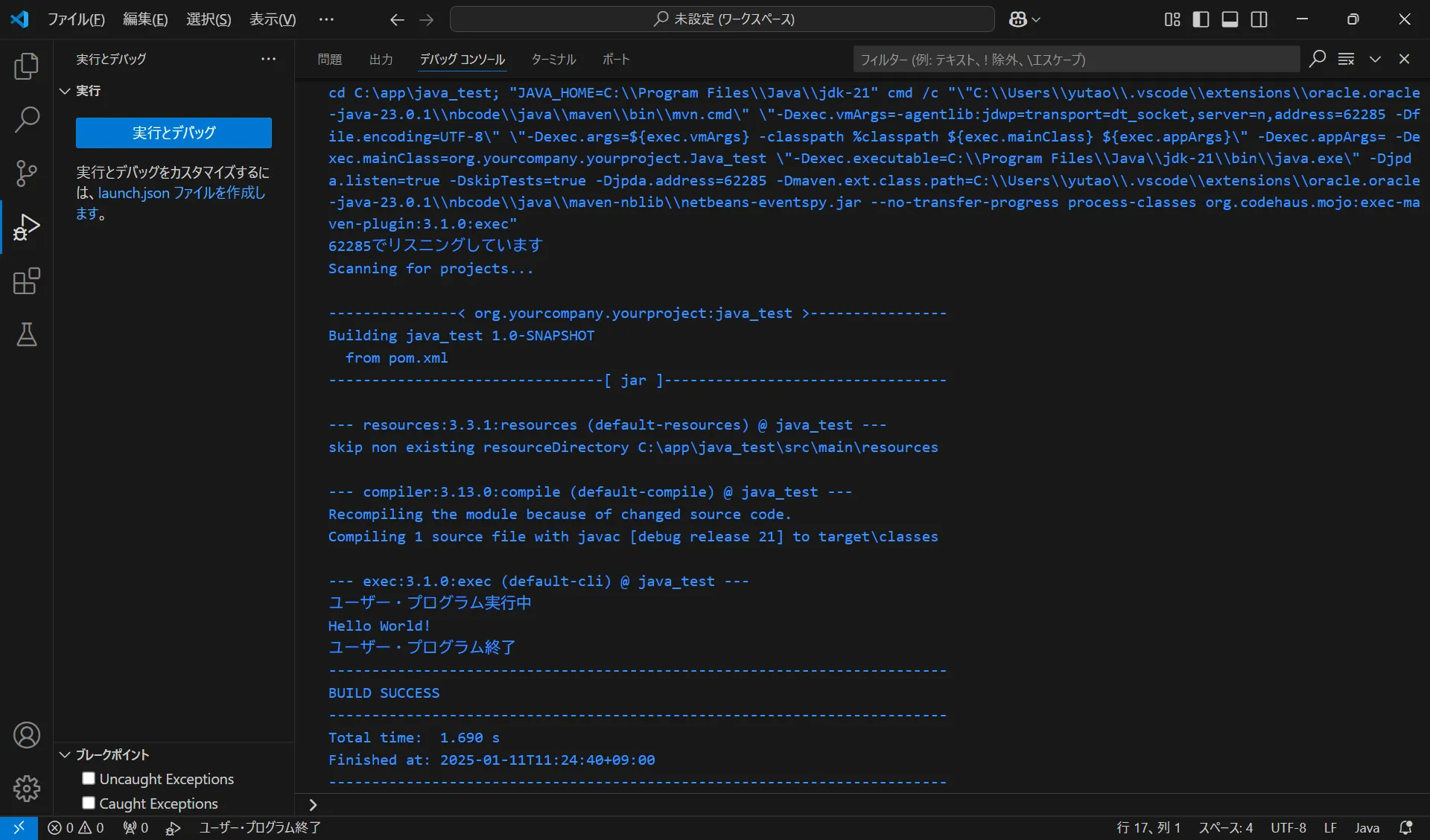
VSCodeでJavaJava [ジャバ]オブジェクト指向プログラミング言語を実行するための手順を解説しています。Mavenを利用したプロジェクト管理に便利です。
- ポイント:
- 「Extension Pack for Java」を導入することで、Javaの強力なサポートが得られます
- Mavenプロジェクトの作成・ビルド・実行がVSCode上で完結します
- 依存ライブラリの管理も簡単に行えます
【VSCode】MavenでJavaを実行する手順を解説!
VSCodeを利用してMavenのJavaプロジェクトを作成し、実行する手順を解説します。
VSCodeとGitを連携したバージョン管理・操作方法
VSCodeには強力なGitGit [ギット]ソースコードの変更履歴を管理する分散型バージョン管理システム連携機能が標準で備わっています。コマンドを打たなくても、画面上の操作だけでバージョン管理が可能です。
VSCodeからGit操作(add・commit・push)を行う手順
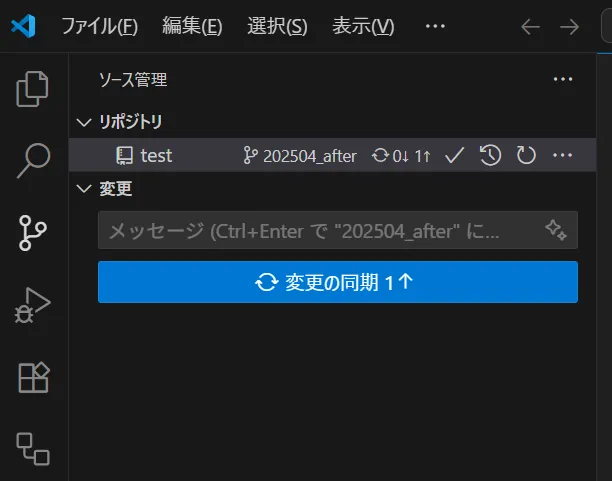
Gitの基本である「add」「commit」「push」をVSCodeのGUIGUI [ジーユーアイ / グーイ]Graphical User Interface。グラフィカルな操作画面から簡単に行う方法を解説しています。
- ポイント:
- ソース管理タブから、変更されたファイルを視覚的に確認しながら
addできます - メッセージを入力してボタンを押すだけで
commitとpushが完了します - ターミナルでコマンドを打つのが苦手な方でも直感的に操作可能です
- ソース管理タブから、変更されたファイルを視覚的に確認しながら
【VSCode】Gitのadd・commit・pushを簡単に行う方法
VSCodeでGitのadd・commit・pushを行う方法を初心者向けに解説。環境構築から基本操作、よくあるトラブルまでわかりやすくまとめています。
VSCodeでGitの変更履歴(コミットログ)を確認する方法
「Git History」などの拡張機能を使って、ソースコードの変更履歴を視覚的に分かりやすく確認する方法です。
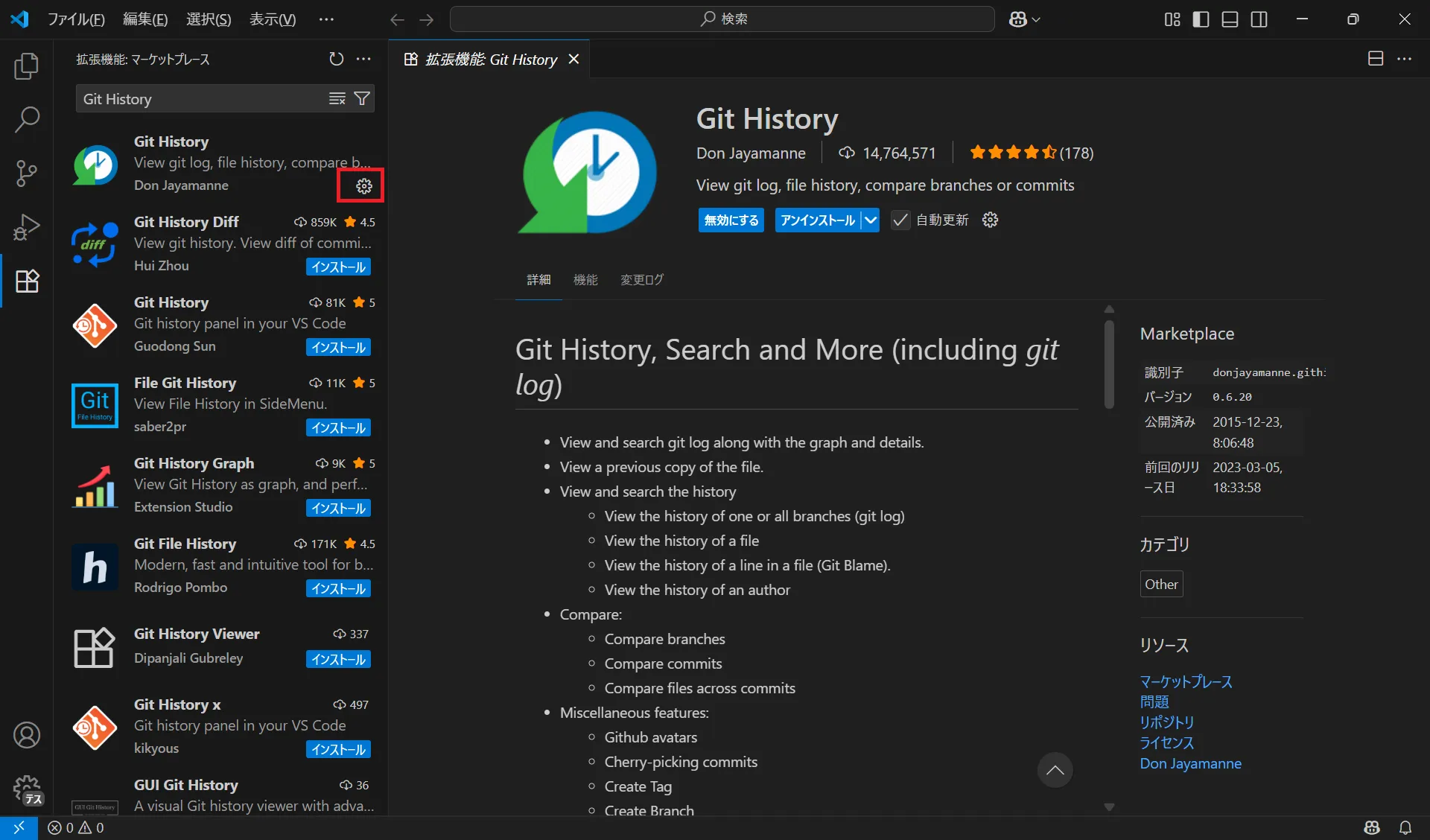
- ポイント:
- 誰が、いつ、どの行を変更したのかをグラフィカルに確認できます
- 過去のコミットと現在のコードの差分(diff)も画面上で見やすく表示されます
- 特定のファイルや行に絞って履歴を追うことも可能です
【VSCode】ソースコードのGit履歴を確認する方法
本記事では、Visual Studio CodeでGit履歴を効率的に確認する方法を解説します。拡張機能「Git History」を用いた、使い方・履歴確認手順を詳しく紹介。VSCodeを使ったGit履歴操作をマスターしましょう。
開発効率を上げるVSCodeのおすすめ拡張機能・ツール
その他、開発をサポートしてくれる便利で強力な拡張機能を紹介します。
VSCodeでJSON・XMLデータを整形(フォーマット)する
見づらい1行のJSONJSON [ジェイソン]JavaScript Object Notation。軽量データ交換フォーマットやXMLXML [エックスエムエル]eXtensible Markup Language。汎用マークアップ言語データを、読みやすく整形(フォーマット)したり、逆に最小化(ミニファイ)したりする方法です。
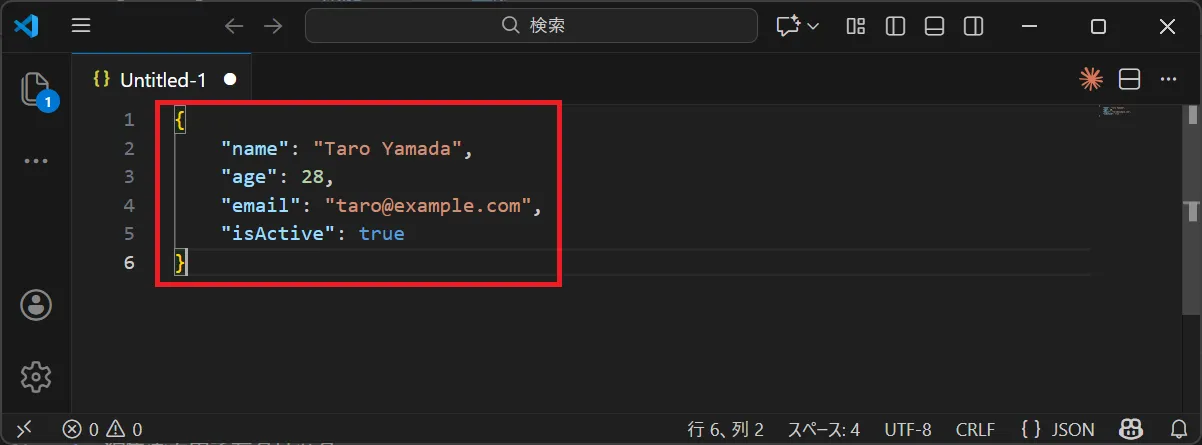
- ポイント:
- APIAPI [エーピーアイ]Application Programming Interface。異なるソフトウェア間の接続口のレスポンスなど、改行のないJSONデータを一瞬でツリー状に整形できます
- 逆に、不要な空白や改行を削除してデータを最小化(ミニファイ)することも可能です
- XMLデータにも対応しており、データ確認の効率が大幅に向上します
【VSCode】JSON・XMLを整形・最小化する方法
本記事では、Visual Studio Code(VS Code)で JSON や XML のファイルを効率よく整形・編集する方法を徹底解説します。標準の整形機能の使い方から、Prettier・JSON Tools・XML Tools などの拡張機能の活用、保存時の自動フォーマット設定まで、実践的なテクニックを網羅。
VSCodeでソースコードの行数・ステップ数をカウントする
「VS Code Counter」を使って、プロジェクト内のファイル数やコードの行数(ステップ数)を簡単にカウント・集計する方法を解説しています。
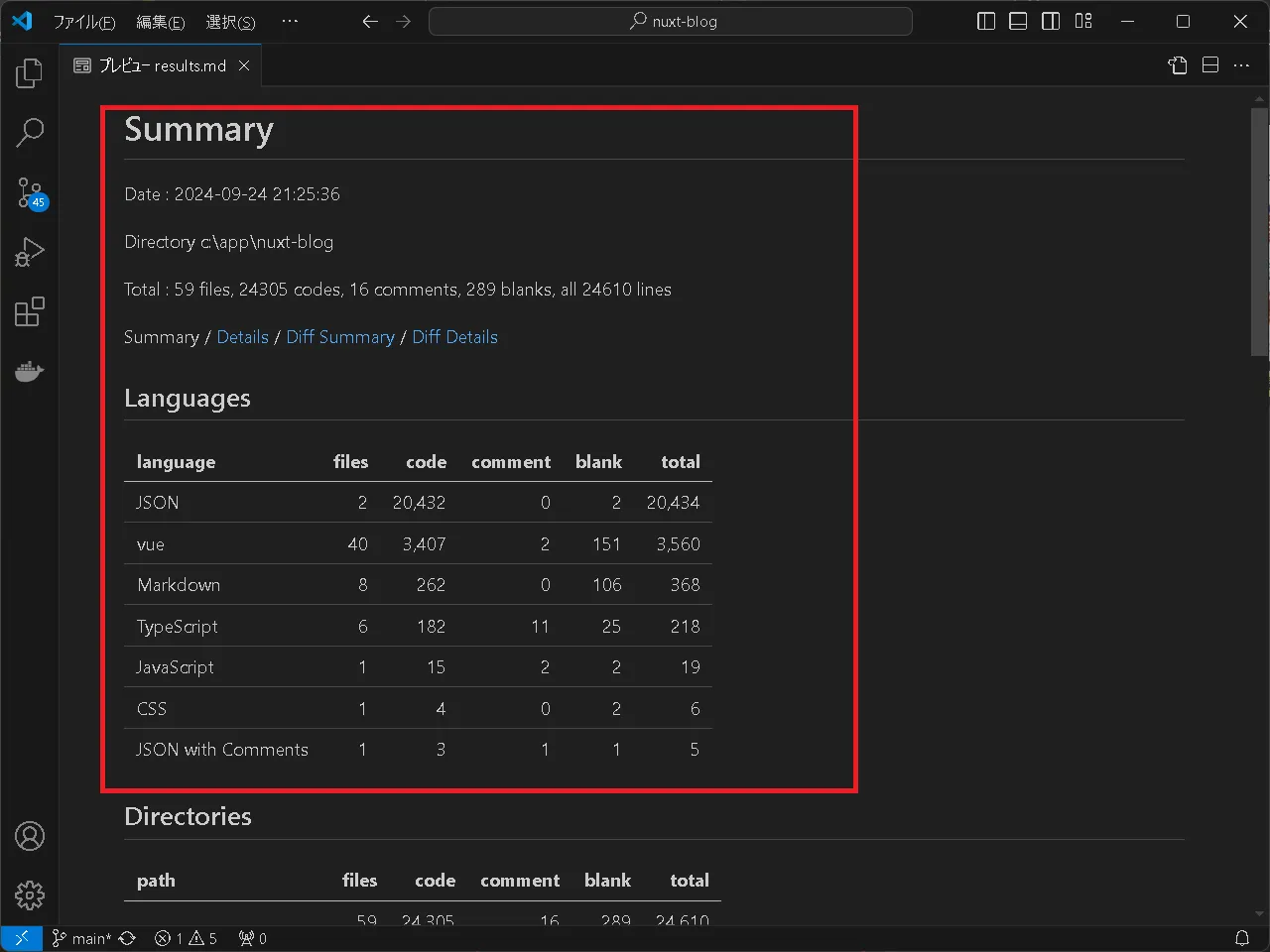
- ポイント:
- ワンクリックでワークスペース内の総行数、ファイル数、コメント行数を集計します
- 言語ごとに内訳を出力してくれるため、プロジェクトの規模感を把握するのに便利です
- 集計結果はマークダウンやテキストとして保存・共有することもできます
VSCodeでソースコードのステップ数をカウント・集計する
VSCodeの「VS Code Counter」プラグインを使用すると、簡単にソースコードのステップ数をカウント・集計できます。サマリーの結果に加えて、言語ごと、ディレクトリごとの集計結果が出力(CSV,JSON,md等)されます。
VSCodeは、自分好みにカスタマイズすることで真価を発揮するエディタです。ぜひこの記事を参考に、快適なプログラミング環境を構築してみてください!
以上で本記事の解説を終わります。
よいITライフを!

VSCode学習者にお勧めの本 ↗

これ1冊でできる!Visual Studio Code 超入門
インストールから基本機能まで完璧にサポート。エディタ選びに迷っている人にもおすすめです。
VSCodeのおすすめ
1 / 3人気記事
- 1
- 2
- 3
- 4
- 5
インストールから基本機能まで完璧にサポート。エディタ選びに迷っている人にもおすすめです。