VSCode学習者にお勧めの本 ↗

Visual Studio Code完全入門 Webクリエイター&エンジニアの作業がはかどる新世代エディターの操り
拡張機能の選定やカスタマイズが非常に参考になる。開発効率を最大化できます。

辞書代わりに使えるほど詳細。困った時に必ず解決策が見つかる、頼りになる一冊です。
VSCodeの初期設定は、英語になっており、プラグインを追加することで日本語化することが可能です。
本記事では日本語化のためのプラグイン導入手順を紹介します。
前提
- VSCodeをインストールしていること。
※本記事では、以下バージョンで確認しました。
バージョン: 1.95.3 (user setup)コミット: f1a4fb101478ce6ec82fe9627c43efbf9e98c813日付: 2024-11-13T14:50:04.152ZElectron: 32.2.1ElectronBuildId: 10427718Chromium: 128.0.6613.186Node.js: 20.18.0V8: 12.8.374.38-electron.0OS: Windows_NT x64 10.0.22631VSCode起動
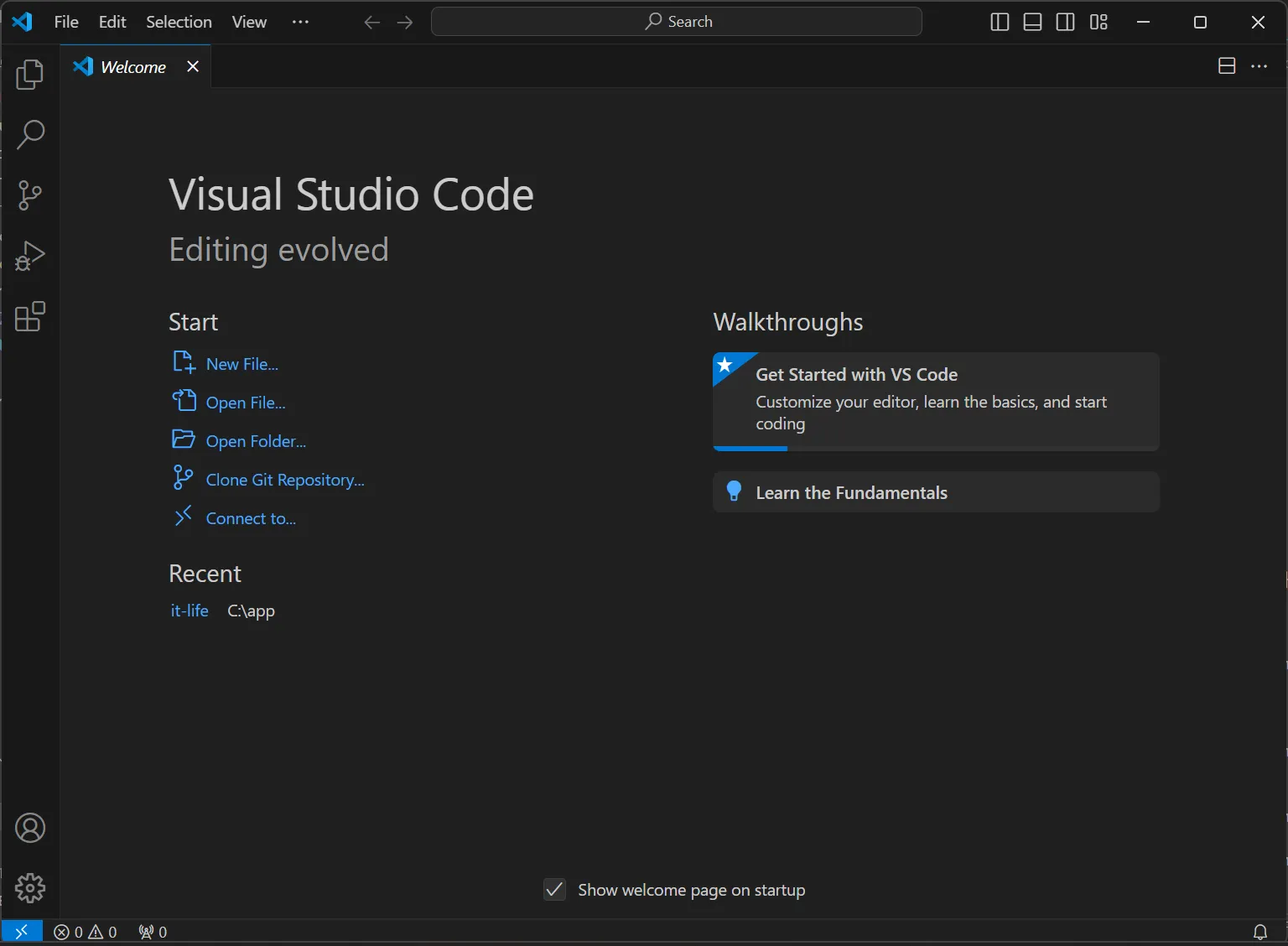
VSCodeを起動します。
拡張機能切り替え
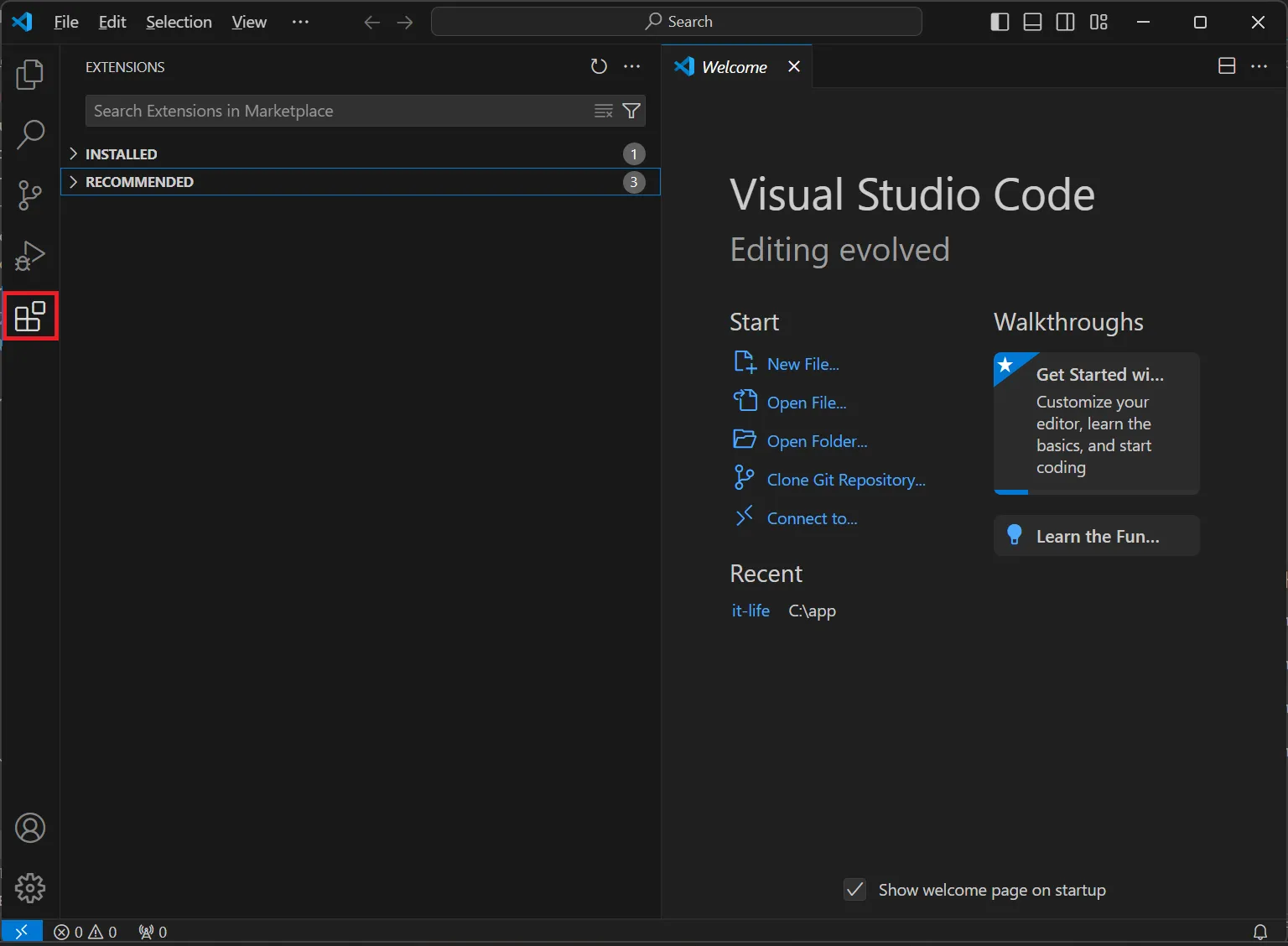
以下をクリック(Ctrl + Shift + X)し、拡張機能の画面へ切り替えます。
拡張機能検索/インストール
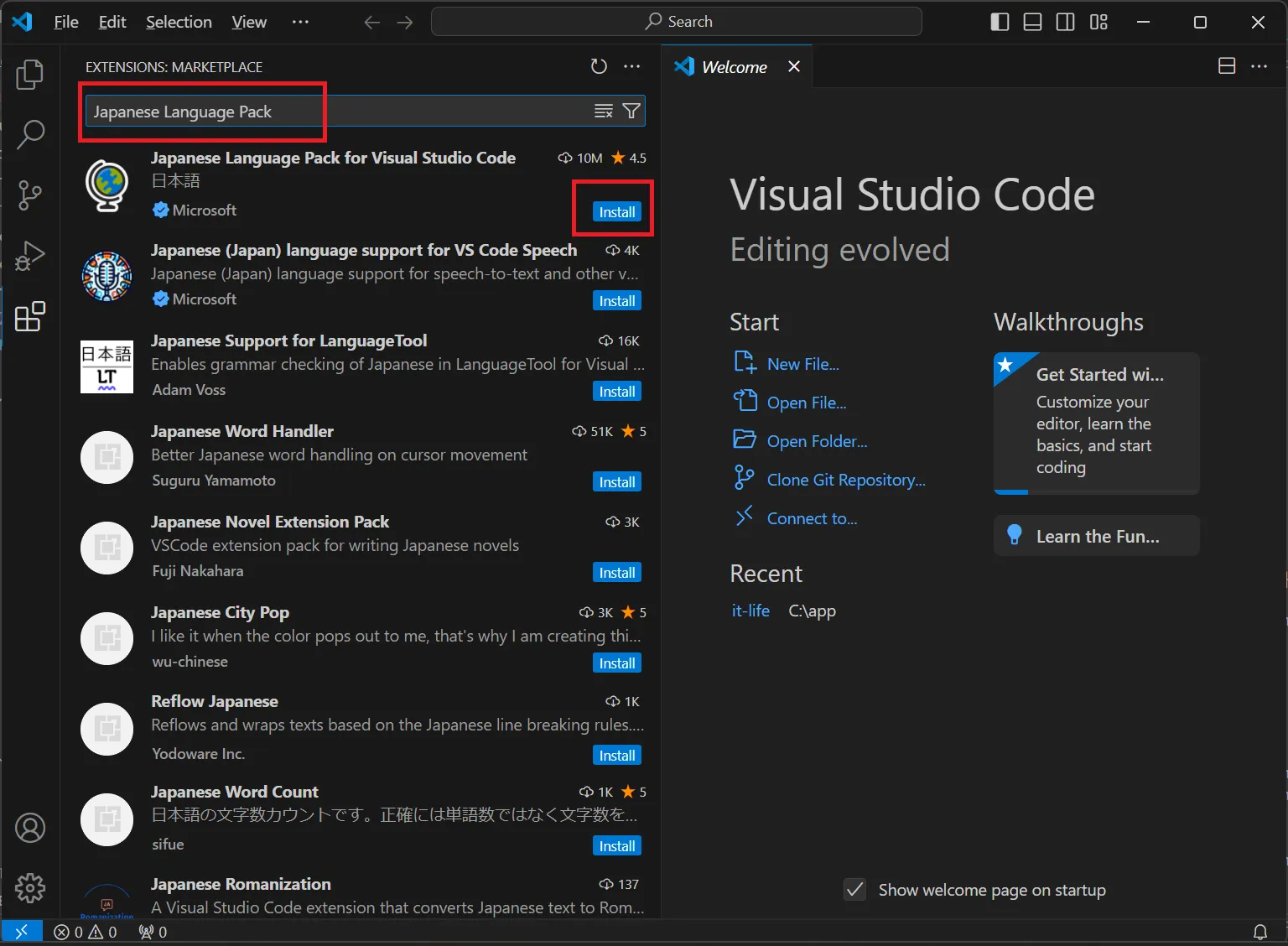
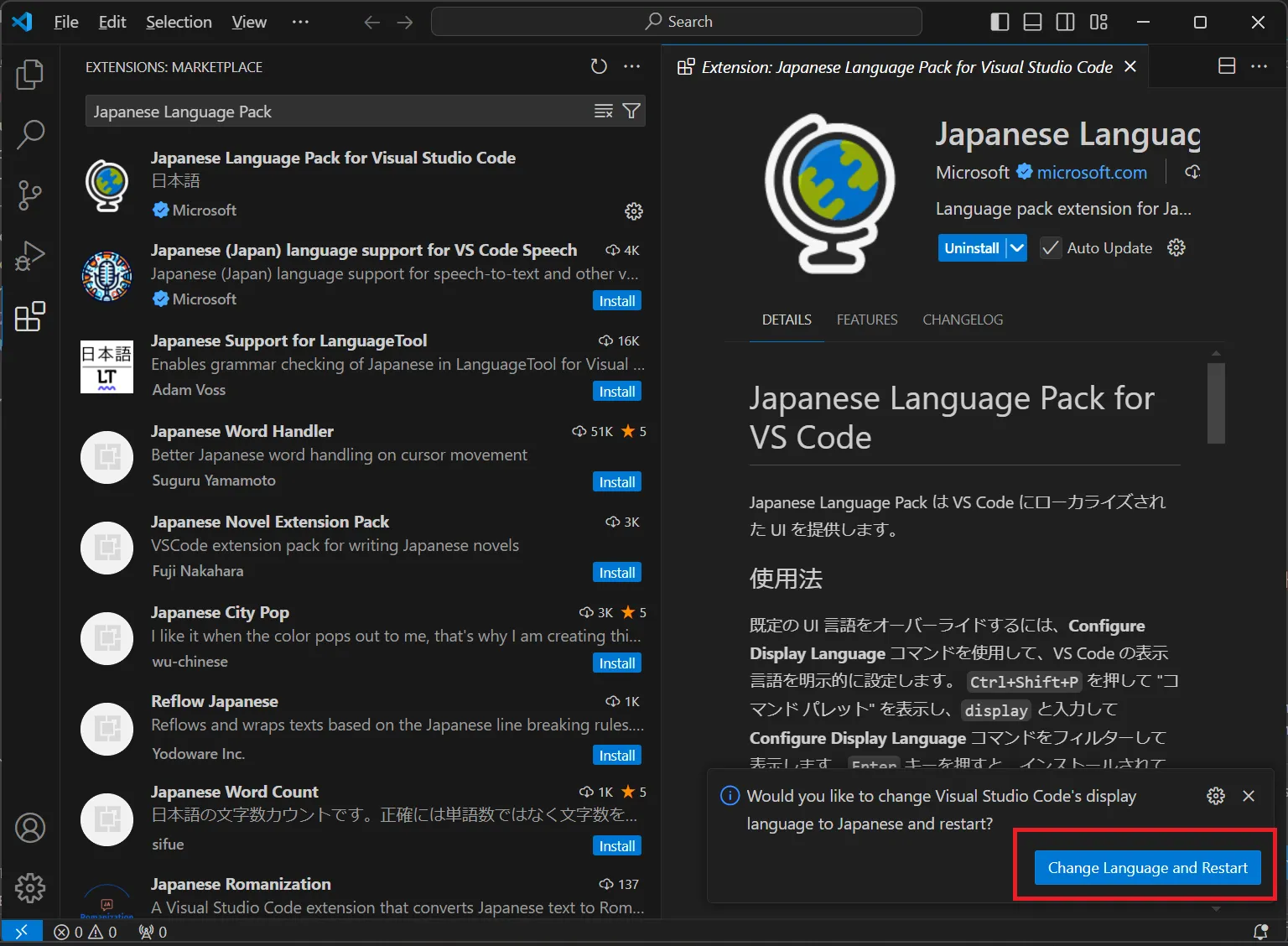
検索欄にJapanese Language Packを入力し、Japanese Language Pack for Visual Studio CodeのInstallを押下します。
インストール後、再起動
画面右下のChange Language and Restartを押下し、再起動します。
再起動後、確認
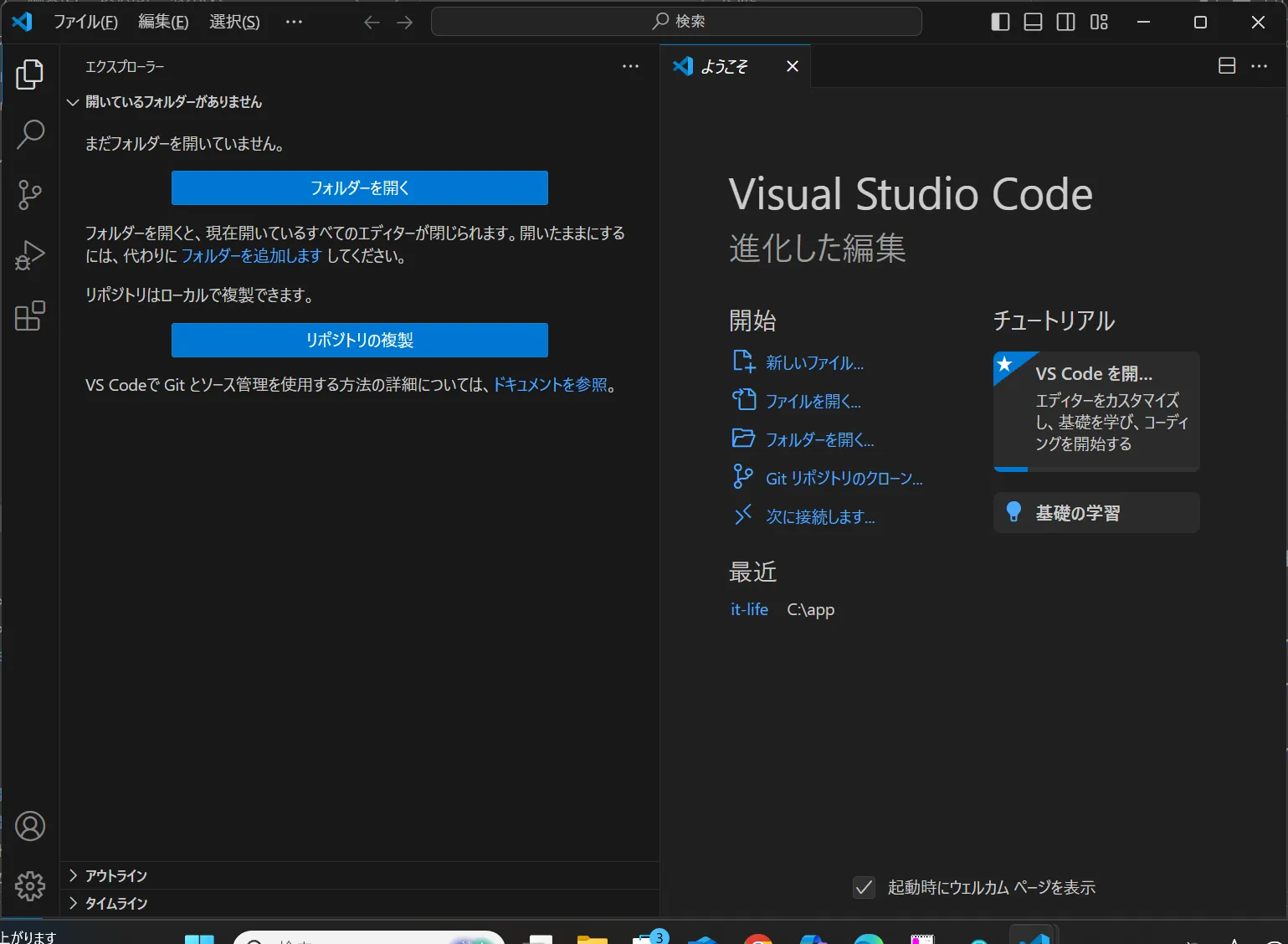
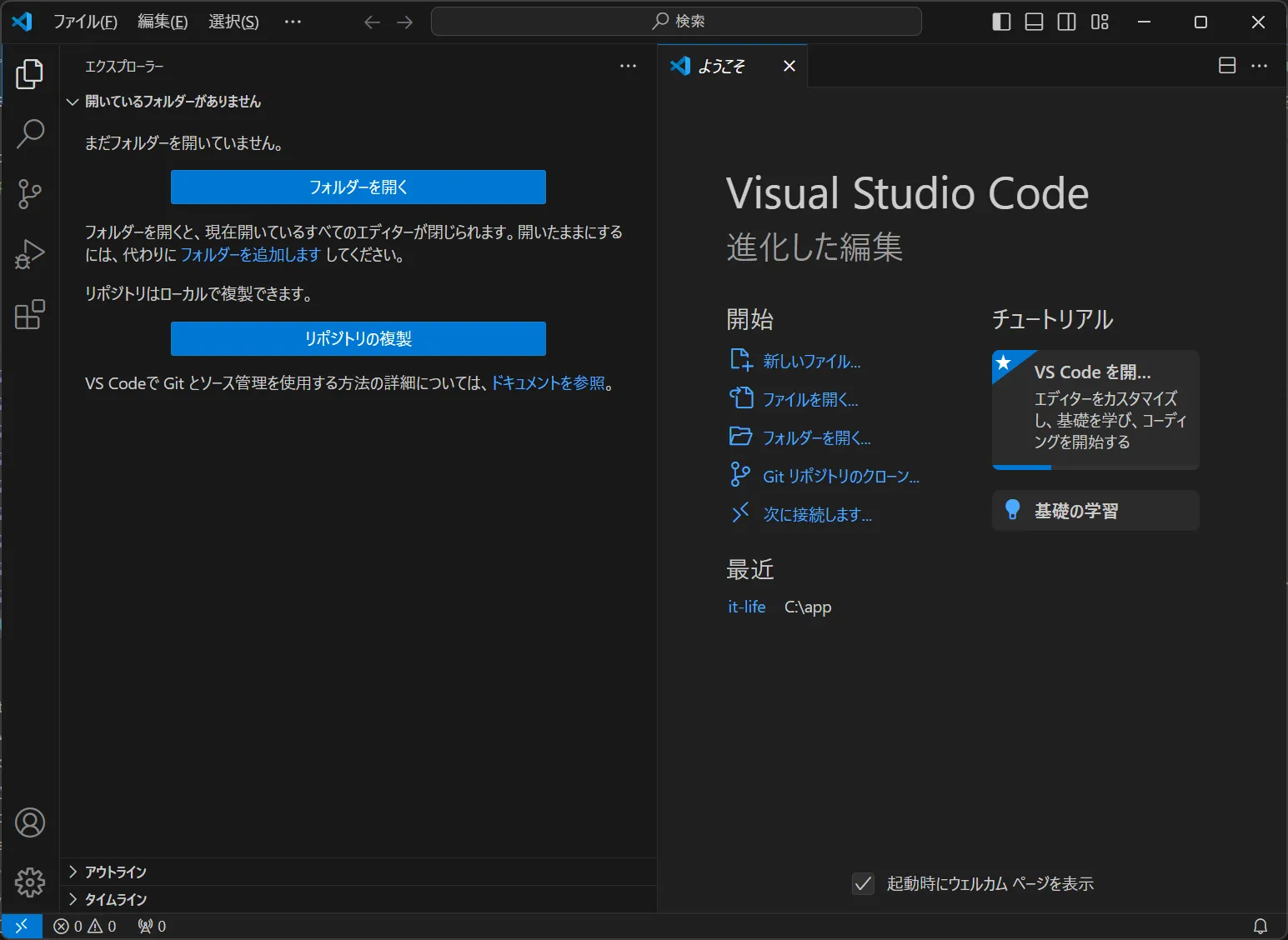
VSCodeが再起動し、日本語へ切り替わったことを確認できました。
Change Language and Restartボタン以外の変更方法
Change Language and Restartのダイアログを消してしまった場合の変更方法です。
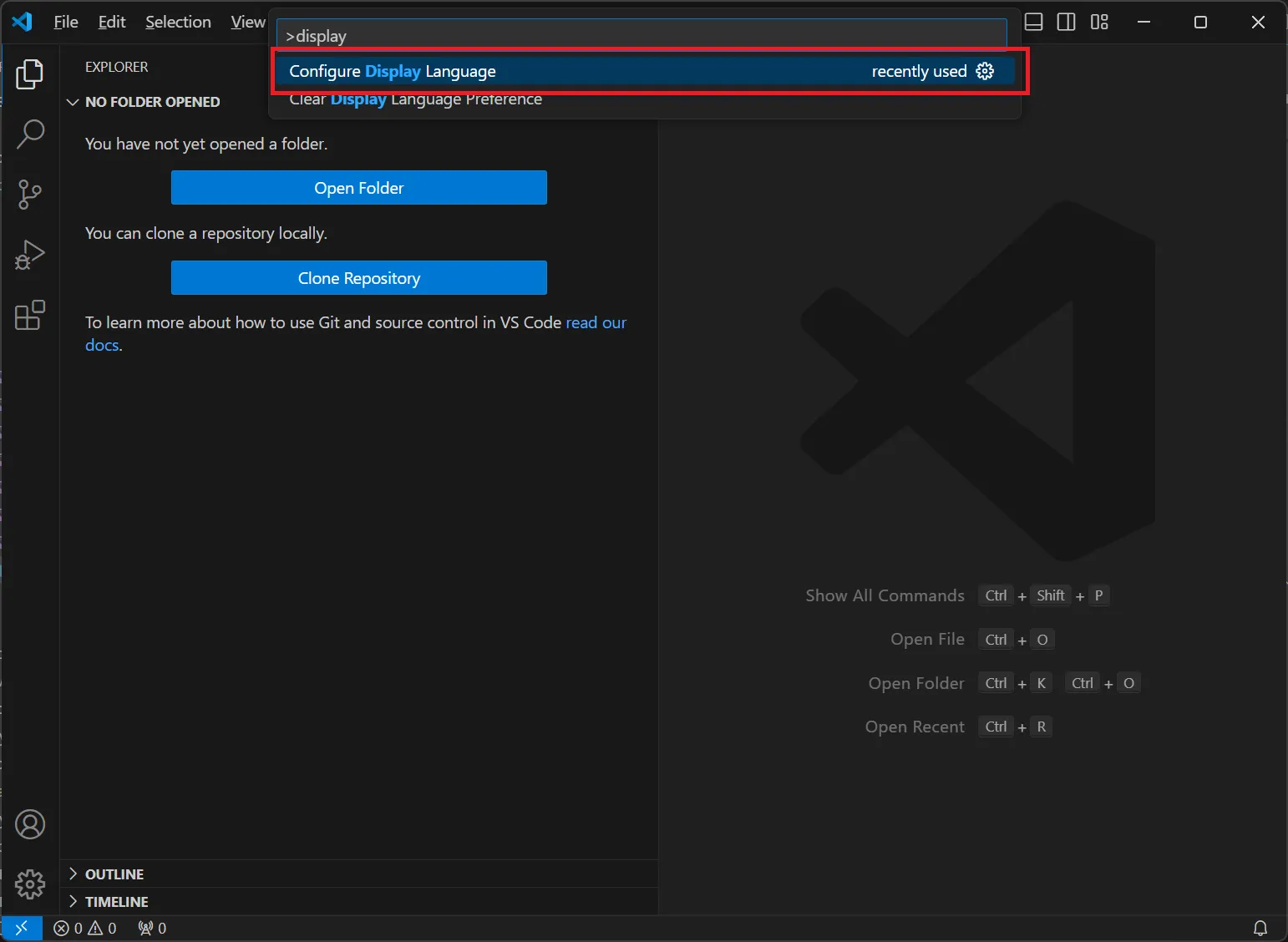
Ctrl + Shift + Pを押下しdisplayを入力します。
Configure Display Languageを選択し、
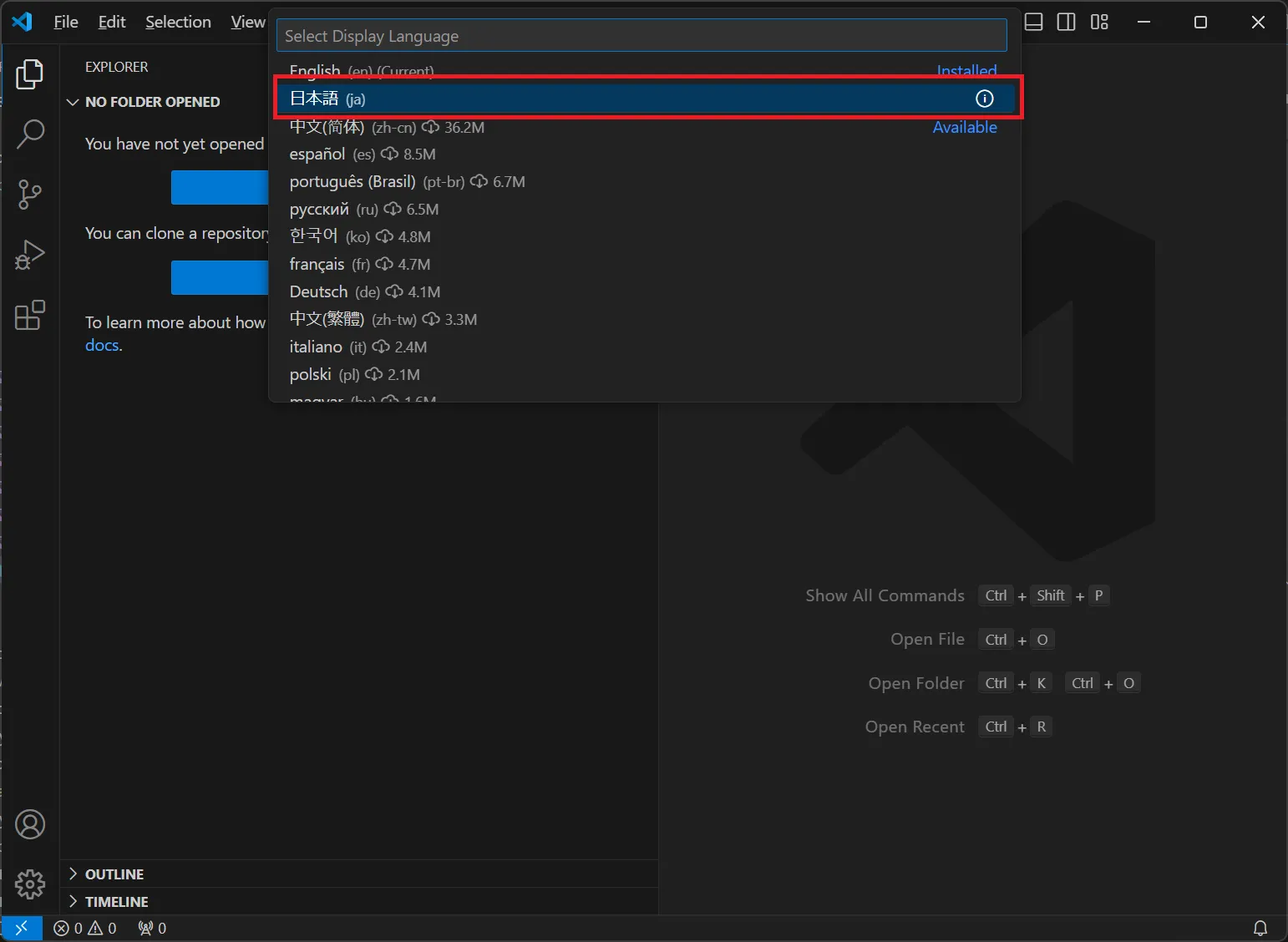
日本語を選択します。
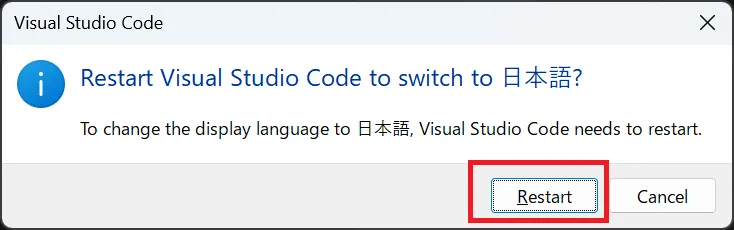
Restartを押下します。
VSCodeが日本語化されたことを確認できました。
※Configure Display LanguageでEnglishを選択することで戻すことも可能です。
あわせて読みたい
VSCodeの基本的な使い方から便利な設定まで体系的に学びたい方は、以下のまとめ記事もあわせてご覧ください。
Visual Studio Code(VSCode)の使い方・設定まとめ
大人気のコードエディタ「Visual Studio Code(VSCode)」の基本的な使い方から、言語別の設定、Git連携、便利な拡張機能まで、VSCodeを活用するための情報を体系的に紹介します。
以上で本記事の解説を終わります。
よいITライフを!

VSCode学習者にお勧めの本 ↗

これ1冊でできる!Visual Studio Code 超入門
インストールから基本機能まで完璧にサポート。エディタ選びに迷っている人にもおすすめです。
VSCodeのおすすめ
1 / 3人気記事
- 1
- 2
- 3
- 4
- 5
インストールから基本機能まで完璧にサポート。エディタ選びに迷っている人にもおすすめです。