Gitユーザにお勧めの本 ↗

いちばんやさしいGit&GitHubの教本 第3版 人気講師が教えるバージョン管理&共有入門 「いちばんやさしい教本」シリーズ

漫画形式で視覚的にイメージしやすい。Git特有の難しい用語も、物語を通して自然に理解できます。

コマンドの裏側で何が起きているかを丁寧に解説。プロとしてGitを使いこなすためのバイブルです。
「GitGit [ギット]ソースコードの変更履歴を管理する分散型バージョン管理システムをインストールしたいけど、設定項目が多すぎて何を選べばいいかわからない…」
そんな悩みを抱えていませんか?
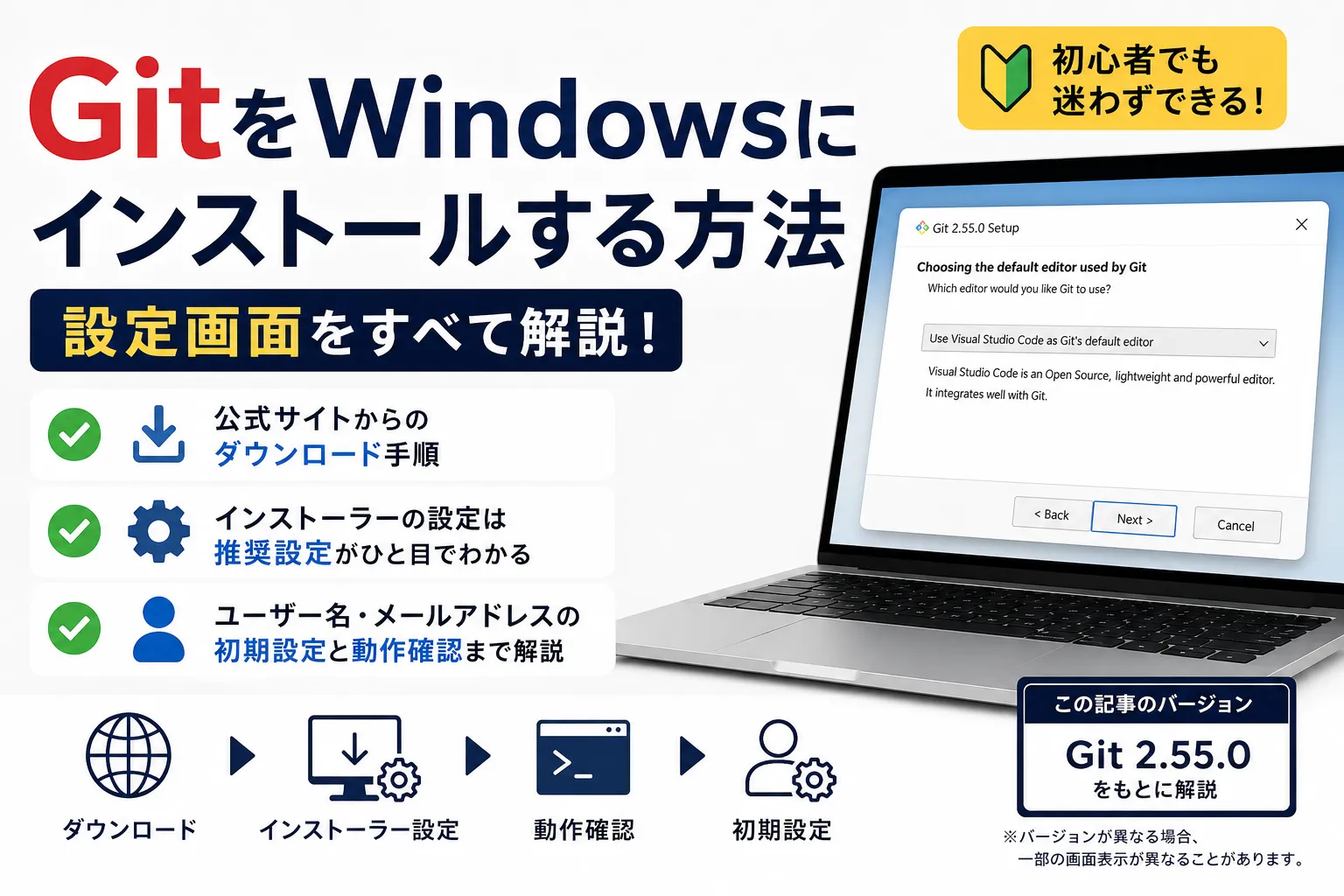
本記事では、Git for Windowsのインストール手順をスクリーンショットを添えて丁寧に解説します。どの画面で何を選ぶべきかが一目でわかるので、初めてでも迷わず進められます。
記事のポイント
- ✅ Git for Windows の確実なダウンロードとインストール手順がわかります。
- ✅ 複雑なインストーラーの設定画面で、初心者に推奨される設定(デフォルトでOKな項目と変更すべき項目) を迷わず選択できます。
- ✅ インストール直後に必須となる ユーザー名とメールアドレスの初期設定 と動作確認方法がわかります。
注意事項:本記事は Git 2.55.0 をもとに作成しています。バージョンが異なる場合、一部の画面表示が異なることがあります。
WindowsへのGitダウンロード手順
まずは、Gitの公式サイトからWindows用のインストーラーをダウンロードします。
-
公式サイトへアクセス
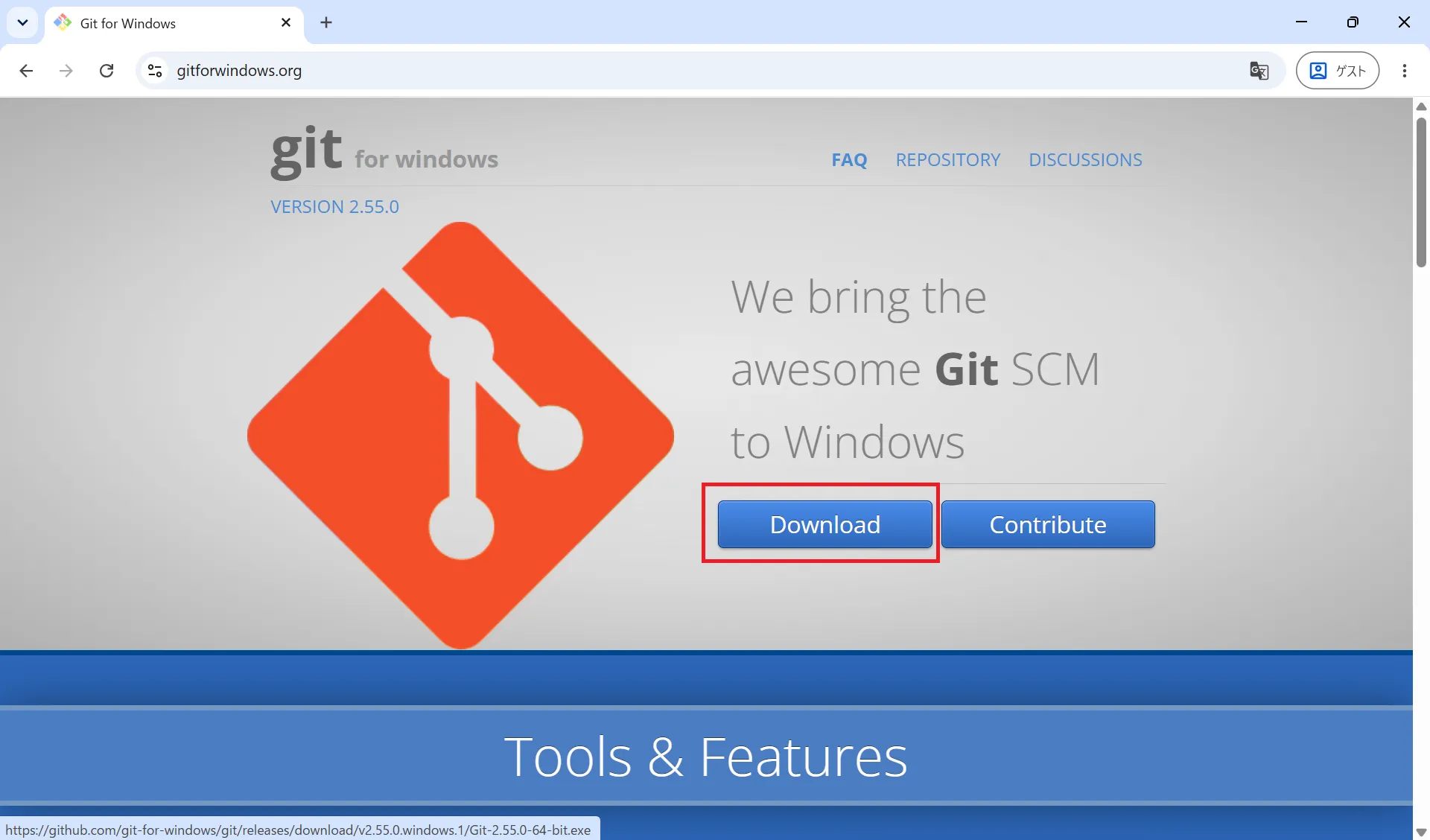
Git for Windows公式サイト にアクセスします。下図のようなページが表示されるので「Download」ボタンをクリックしてください。
-
インストーラーのダウンロード
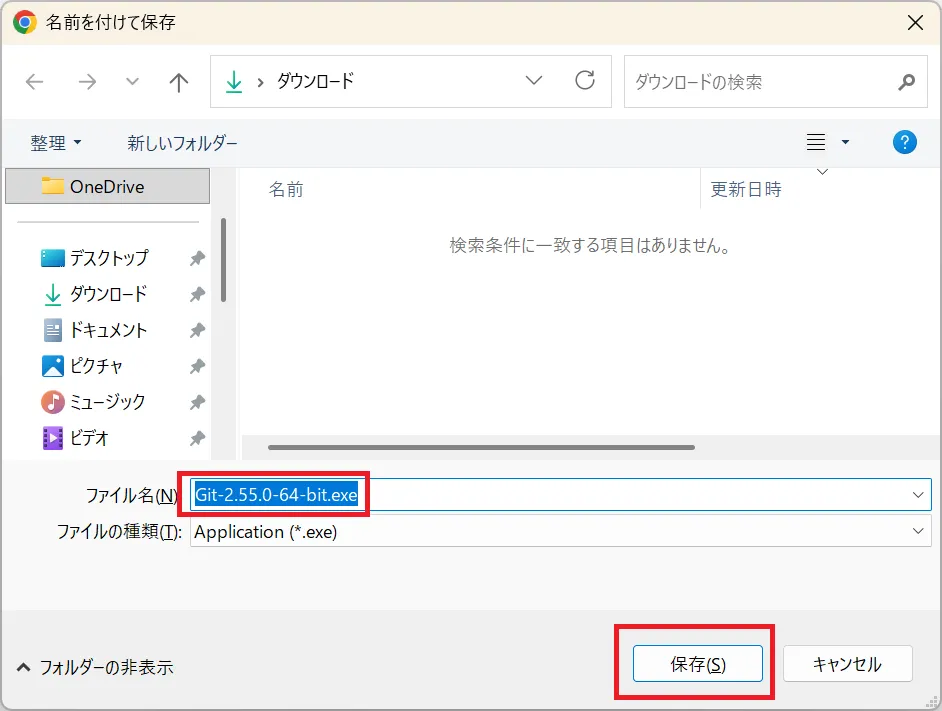
「Download」ボタンをクリックすると、ファイルの保存先を確認するダイアログが表示されます。保存先を選んで「保存」をクリックしてください。(最近のPCであれば、基本的に64-bit版で問題ありません)
ダウンロードが完了したら、エクスプローラーのダウンロードフォルダに
Git-2.xx.x-64-bit.exeファイルが保存されていることを確認してください。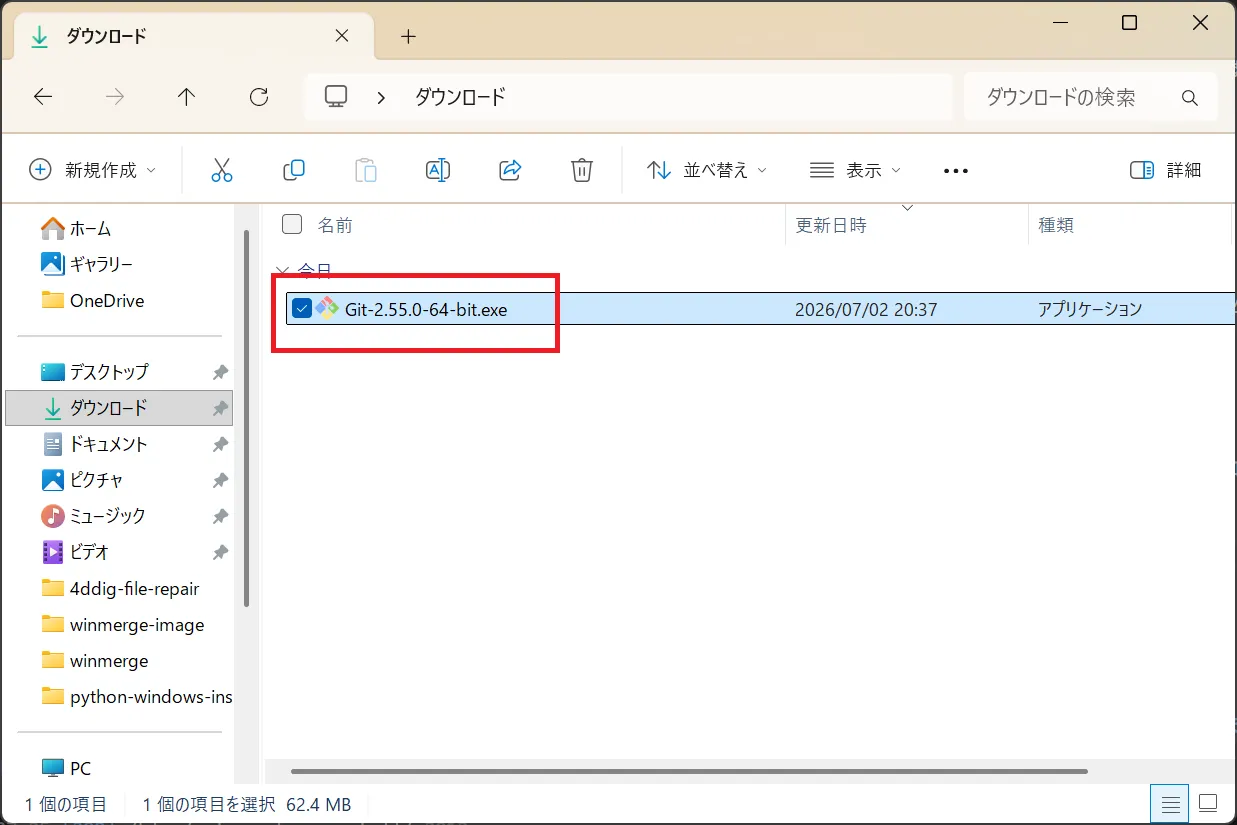
Git for Windowsのインストーラー設定【全画面解説】
ダウンロードした .exe ファイル(例:Git-2.xx.x-64-bit.exe)をダブルクリックしてインストーラーを起動します。
Git for Windowsのインストーラーは設定項目が非常に多いですが、基本的には「Next」をクリックしてデフォルト設定のまま進めて問題ありません。ここでは、特に重要な設定項目について解説します。
インストール先とコンポーネントの選択(デフォルトのままでOK)
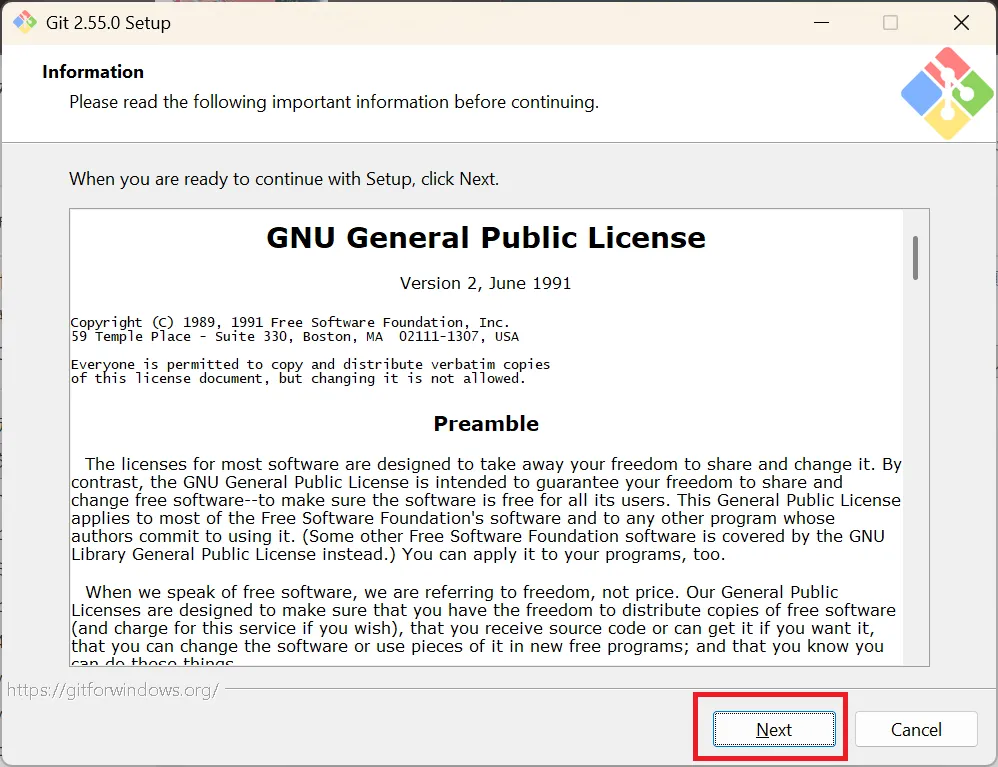
ライセンス情報(Information)
まずライセンス情報の画面が表示されます。内容を確認したら「Next」をクリックしてください。
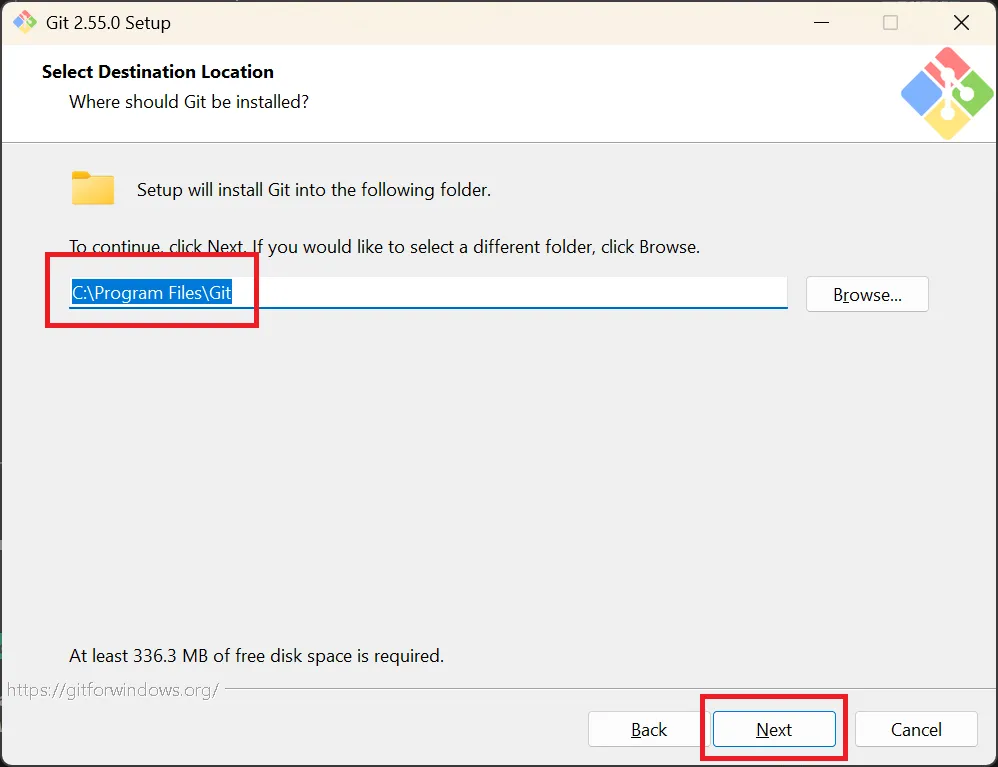
インストール先フォルダの指定(Select Destination Location)
インストール先フォルダの指定画面です。特に変更の必要はなく、デフォルトのまま「Next」をクリックします。
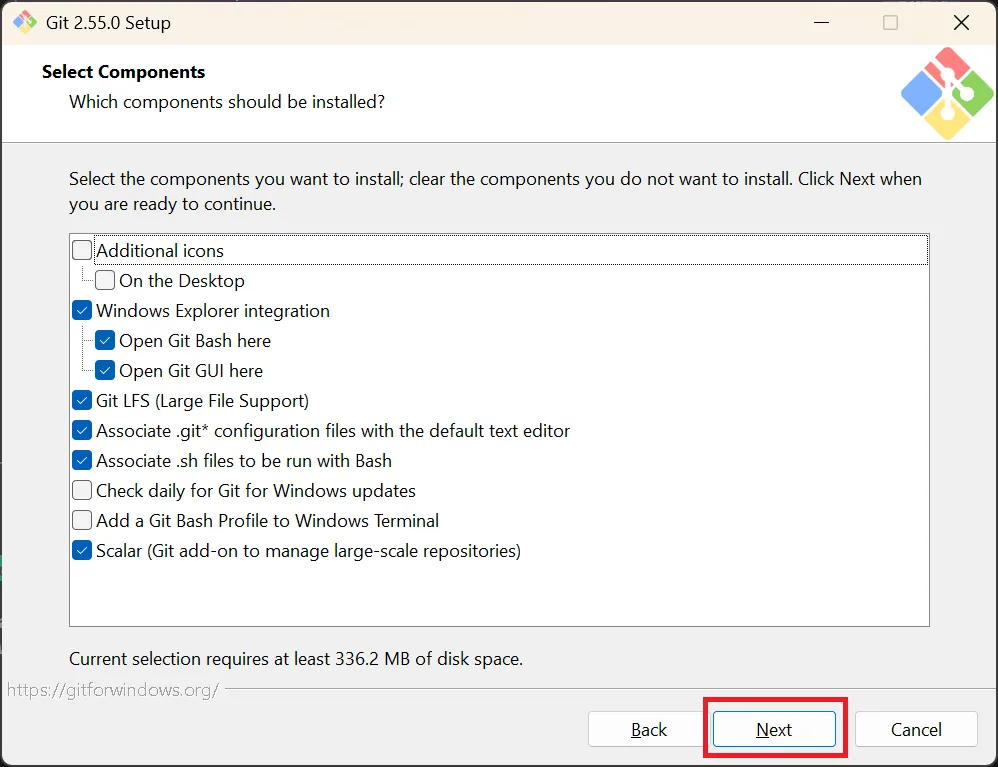
インストールするコンポーネントの選択(Select Components)
インストールするコンポーネントを選択する画面です。デフォルトのチェック状態のまま「Next」をクリックして問題ありません。
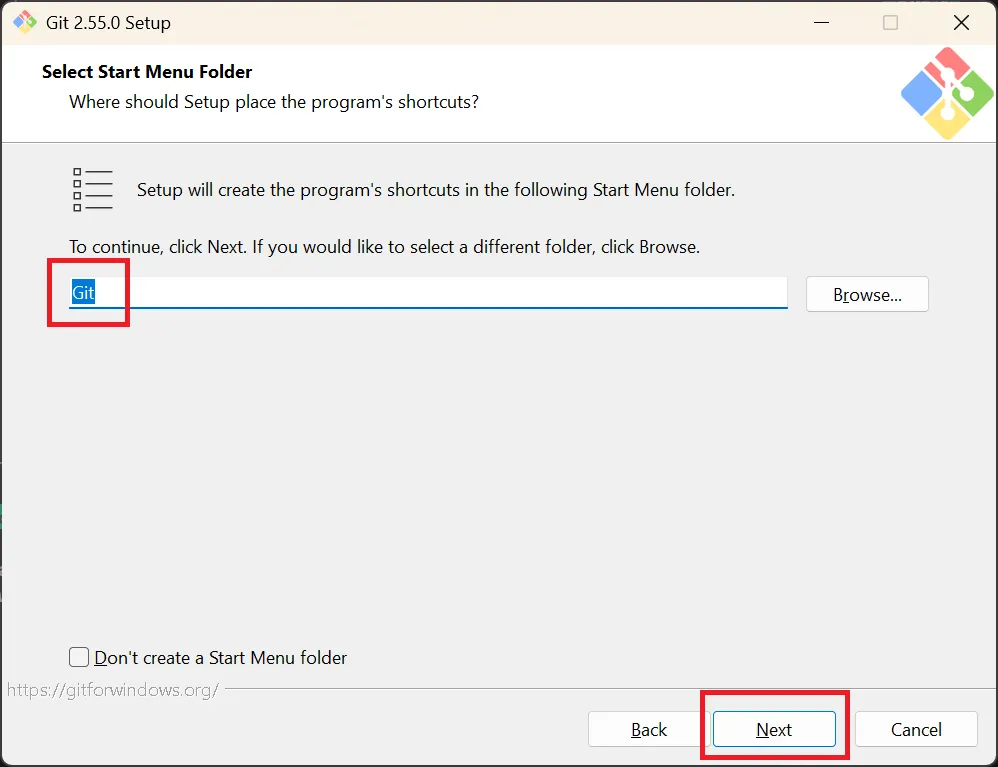
スタートメニューフォルダの設定(Select Start Menu Folder)
スタートメニューのフォルダ名を設定する画面です。そのまま「Next」をクリックします。
重要な設定項目【デフォルトエディタ】
デフォルトエディタの選び方(VS Codeがおすすめ)
Gitでコミットメッセージを編集する際などに使用されるデフォルトのテキストエディタを選択して、「Next」をクリックしてください。
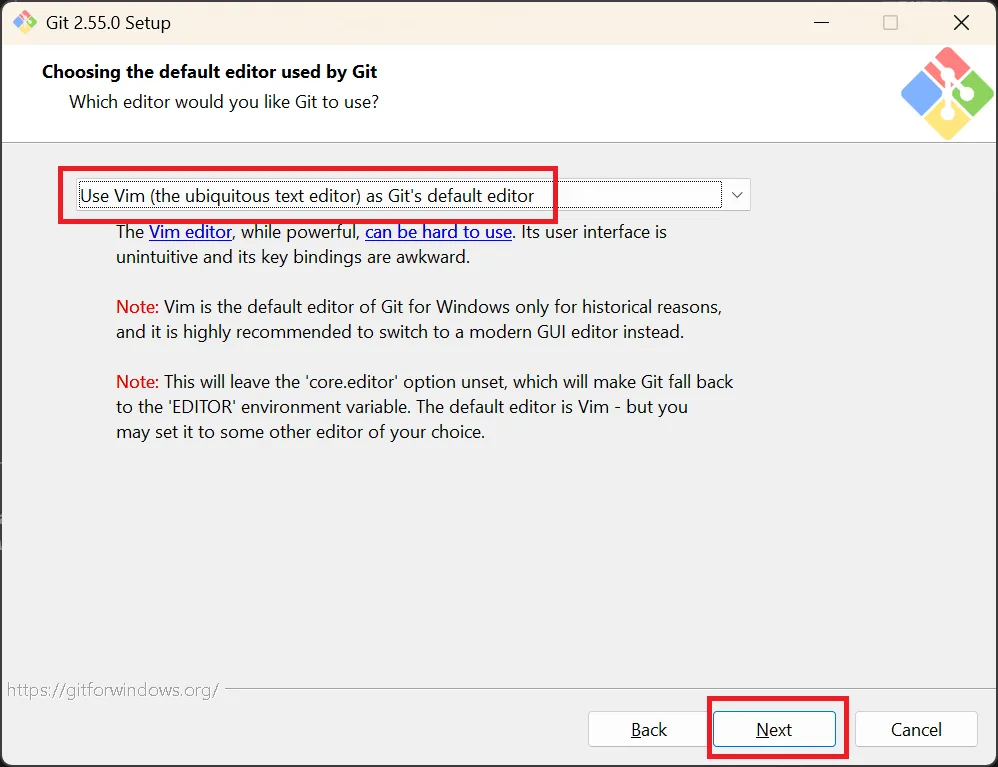
- デフォルトでは「Vim」という少し操作が特殊なエディタが選ばれています。
- 初心者の方やVS Codeを使用している方は、プルダウンから 「Use Visual Studio Code as Git’s default editor」 などを選択するのもおすすめです。
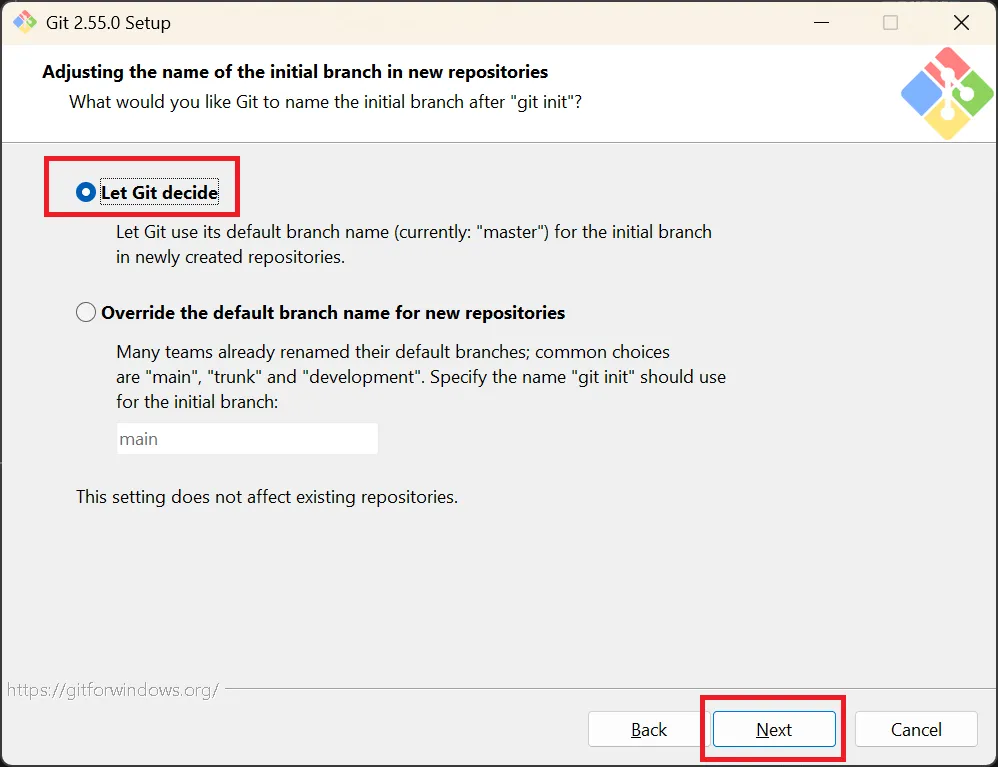
初期ブランチ名の設定(デフォルトでOK)
git init で新しいリポジトリを作成したときの初期ブランチ名を設定します。デフォルトの「Let Git decide」を選んだままで問題ありません。そのまま「Next」をクリックします。
環境変数(PATH)の設定方法
コマンドプロンプトやPowerShellなど、どこからGitを使えるようにするかの環境変数(PATH)設定画面です。 デフォルトの「Git from the command line and also from 3rd-party software」を選択し、「Next」をクリックします。
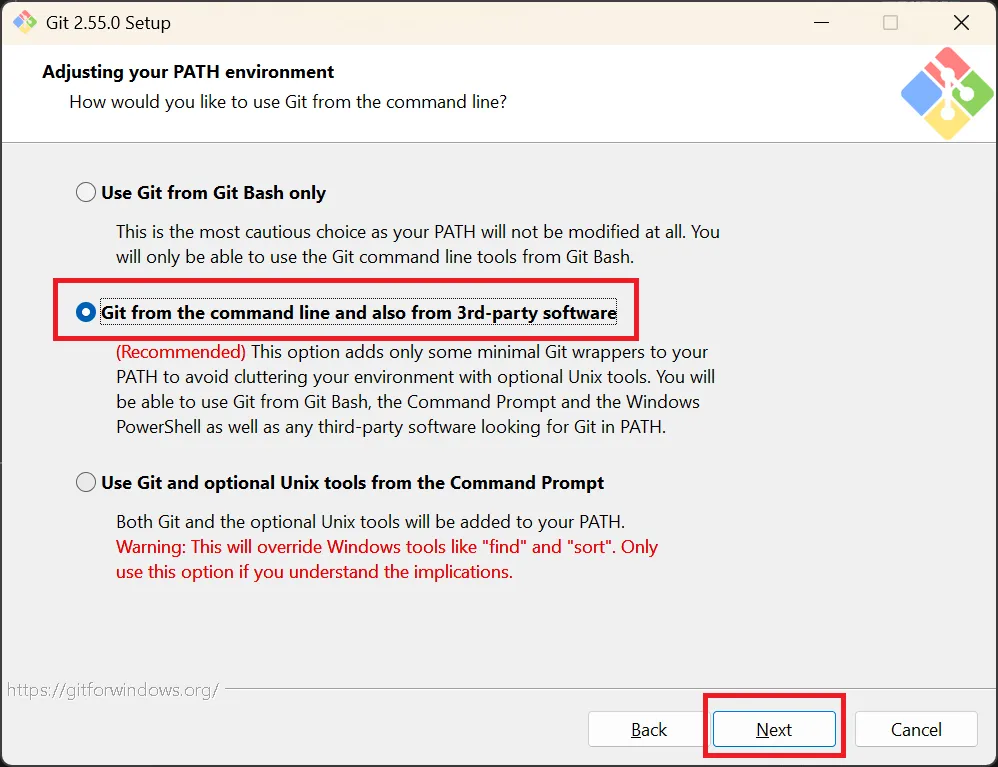
- 推奨: 「Git from the command line and also from 3rd-party software」 (コマンドプロンプトやサードパーティ製ソフトからもGitコマンドが使えるようになります)
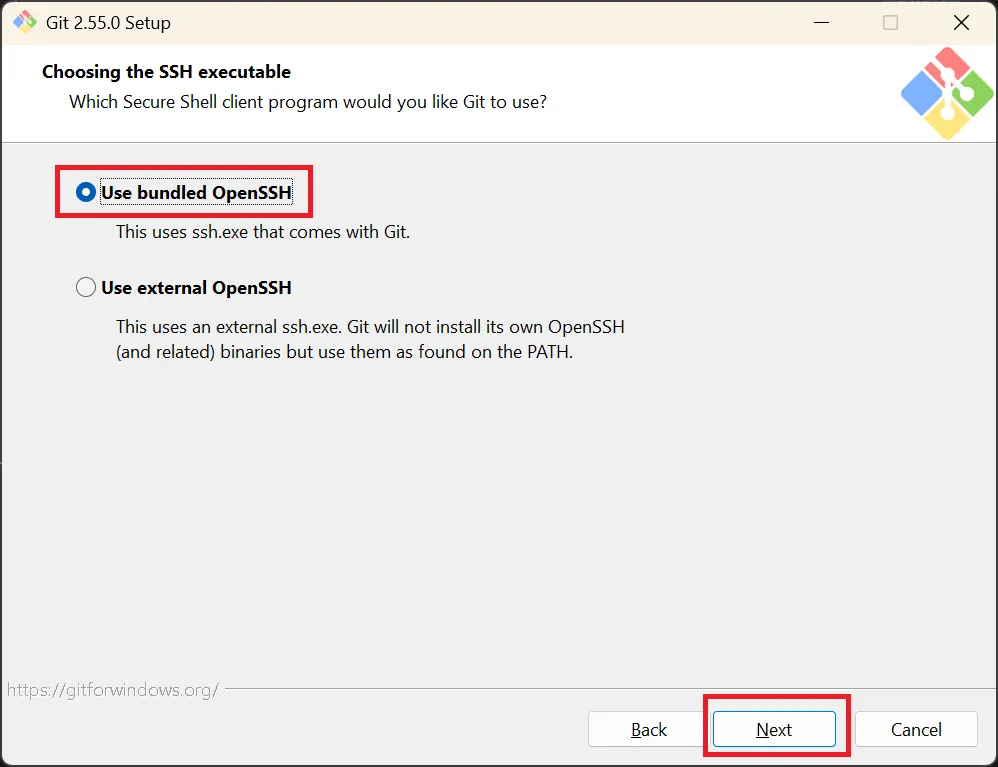
SSHクライアントの選択(デフォルトでOK)
SSHSSH [エスエスエイチ]Secure Shell。暗号化されたリモート接続プロトコルクライアントを選択する画面です。デフォルトの「Use bundled OpenSSH」のまま「Next」をクリックします。
HTTPS通信のライブラリ選択(デフォルトでOK)
HTTPSHTTPS [エイチティーティーピーエス]HTTP Secure。暗号化されたHTTPで通信する際に使用するSSLSSL [エスエスエル]Secure Sockets Layer。インターネット上の通信を暗号化して盗聴を防ぐプロトコル(現在はTLSに移行)/TLSTLS [ティーエルエス]Transport Layer Security。SSLの後継となる安全性の高い暗号化通信プロトコルライブラリを選択します。特別な理由がなければデフォルトの「Use the native Windows Secure Channel library」のまま「Next」をクリックします。
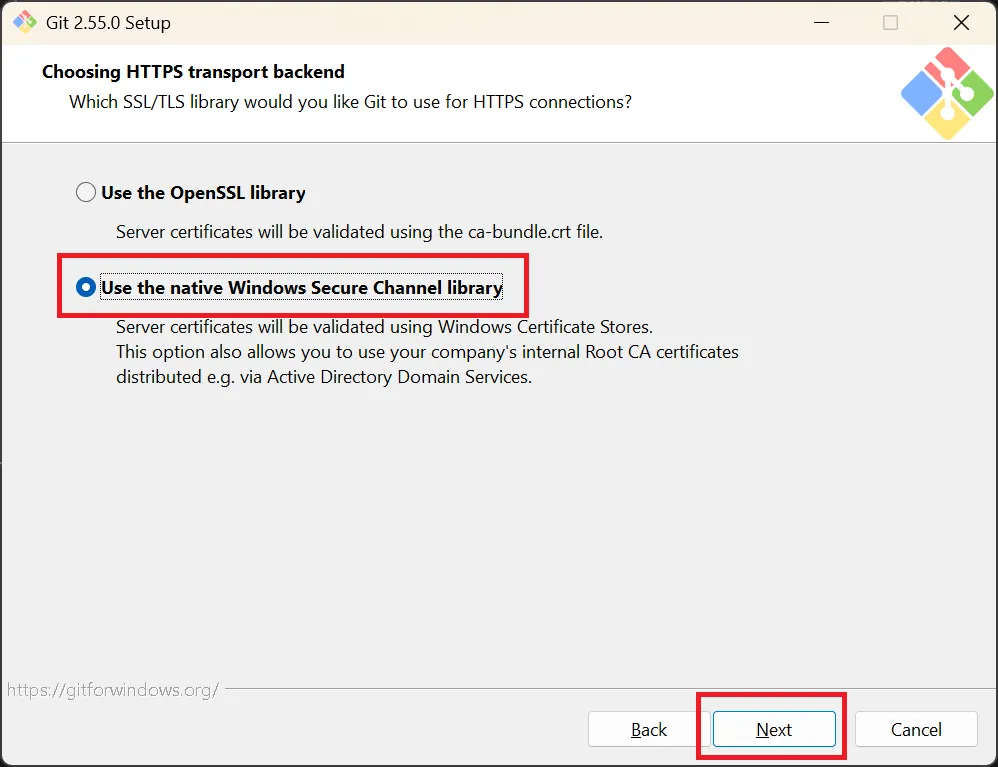
- 「Use the native Windows Secure Channel library」(デフォルト): Windowsの証明書ストアを使用します。企業のプロキシ環境など、社内証明書を使っている場合に便利です。
- 「Use the OpenSSLOpenSSL [オープンエスエスエル]SSLおよびTLSプロトコルを提供する、最も広く利用されている暗号化ライブラリのオープンソース版 library」 : OpenSSL の証明書ファイルを使用します。
改行コードの変換設定(WindowsはデフォルトでOK)
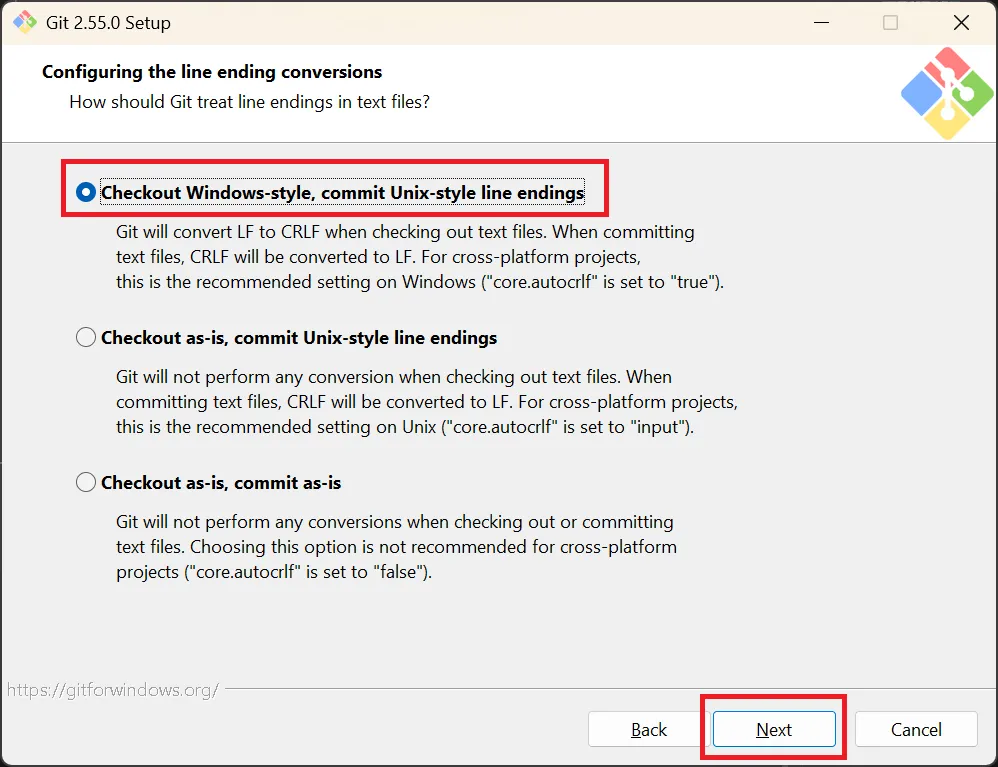
WindowsとMac/LinuxLinux [リナックス / ライナックス]オープンソースのOSカーネル間で改行コードの違いをどう扱うかの設定です。デフォルトの「Checkout Windows-style, commit Unix-style line endings」のまま「Next」をクリックします。
Git Bashのターミナルエミュレーター選択(デフォルトでOK)
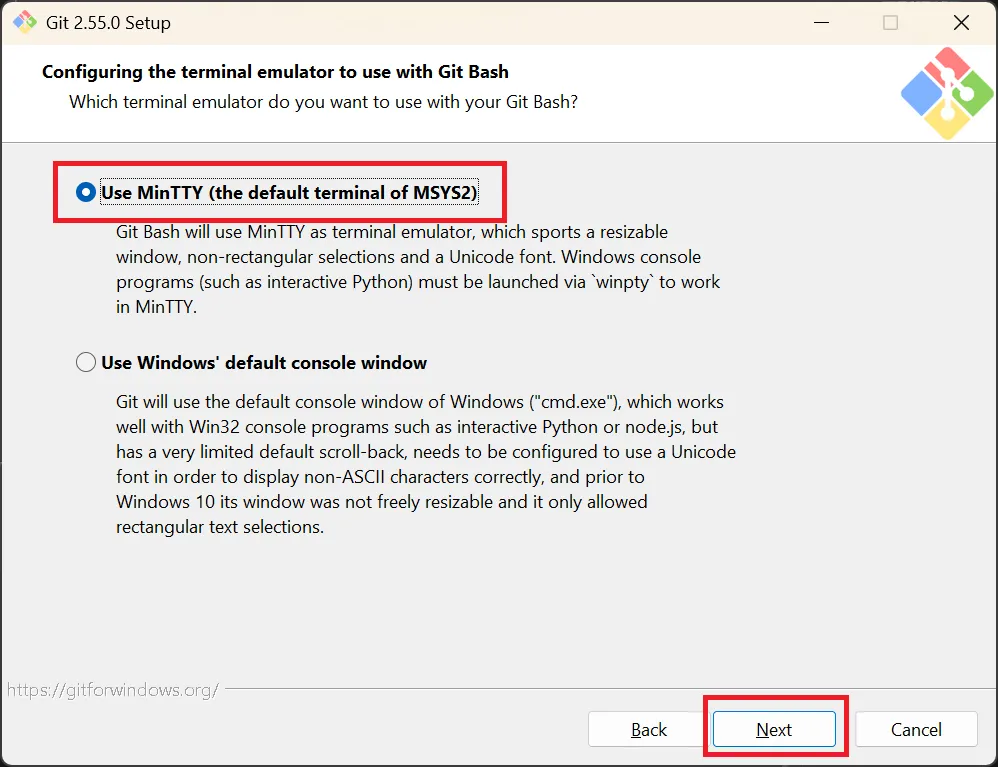
Git Bashで使用するターミナルを選択します。デフォルトの「Use MinTTY (the default terminal of MSYS2)」で問題ありません。そのまま「Next」をクリックします。
git pullのデフォルト動作の設定(デフォルトでOK)
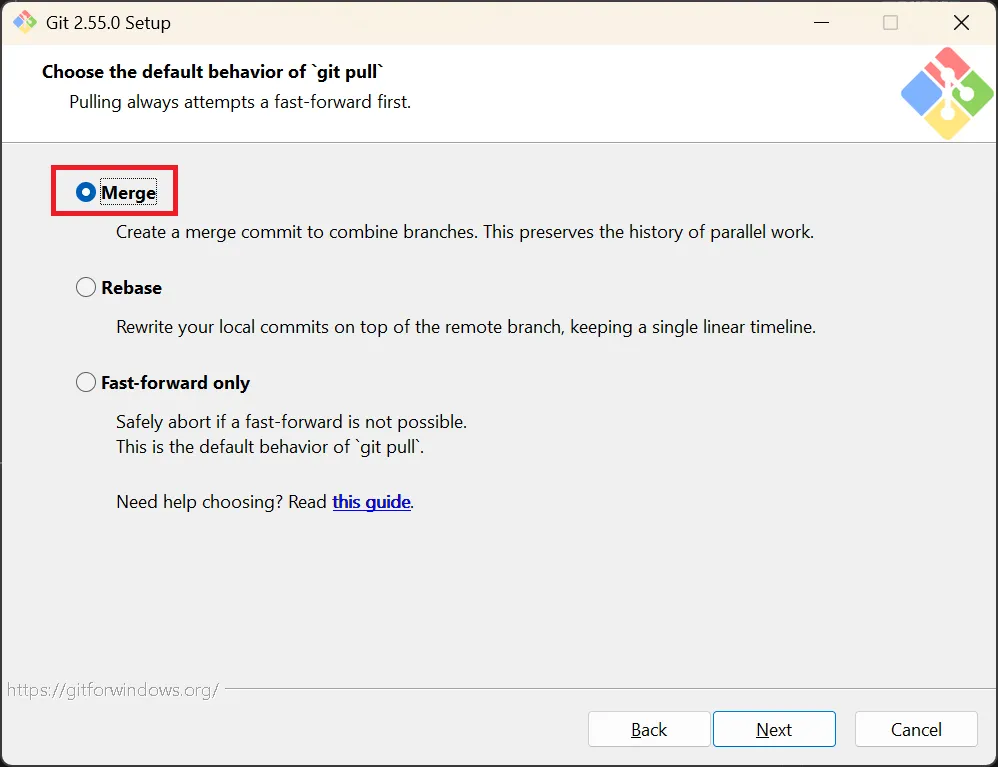
git pull コマンドのデフォルト動作を選択する画面です。デフォルトの「Merge」のまま「Next」をクリックします。
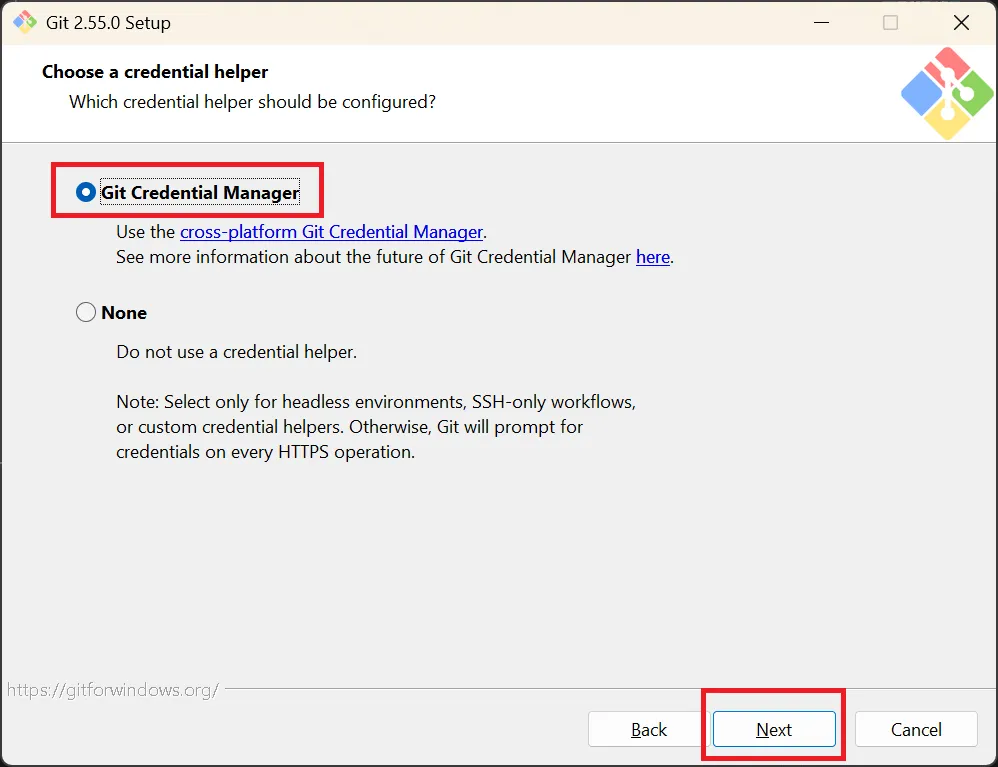
認証情報ヘルパーの選択(デフォルトでOK)
GitHubGitHub [ギットハブ]Gitリポジトリをホストし、共同開発を支援するWebサービス等へのログイン情報を保存するツールを選択します。デフォルトの「Git Credential Manager」のまま「Next」をクリックします。
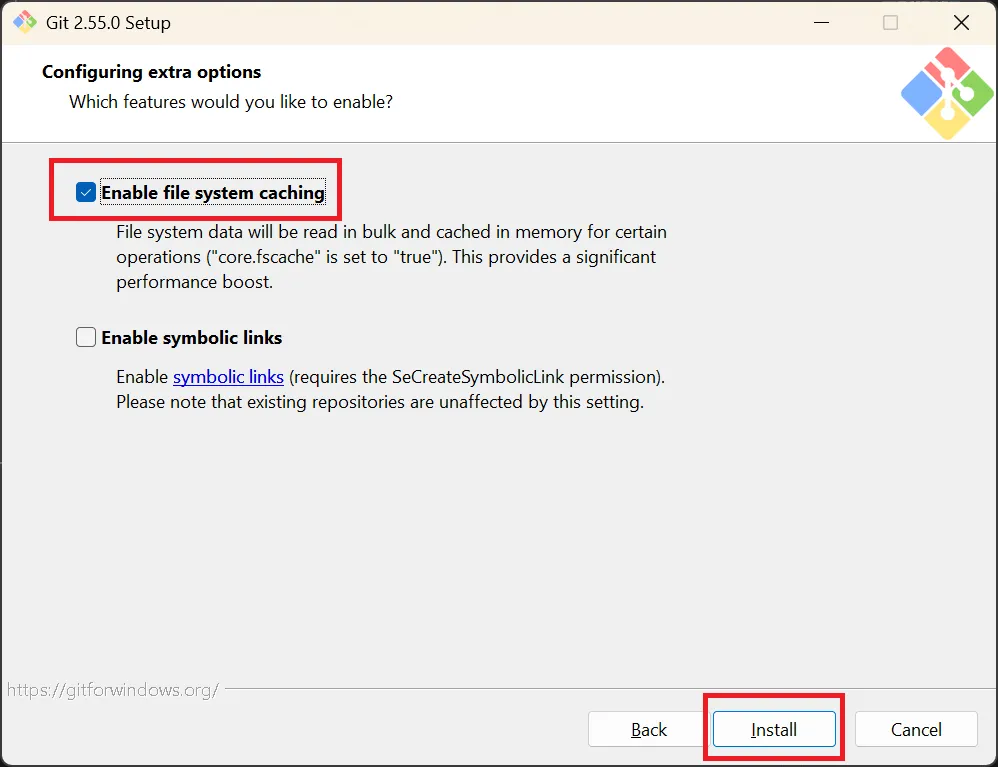
追加オプションの設定とインストール開始
ファイルシステムキャッシュなどの追加オプションを設定します。デフォルトのまま「Install」をクリックしてインストールを開始します。
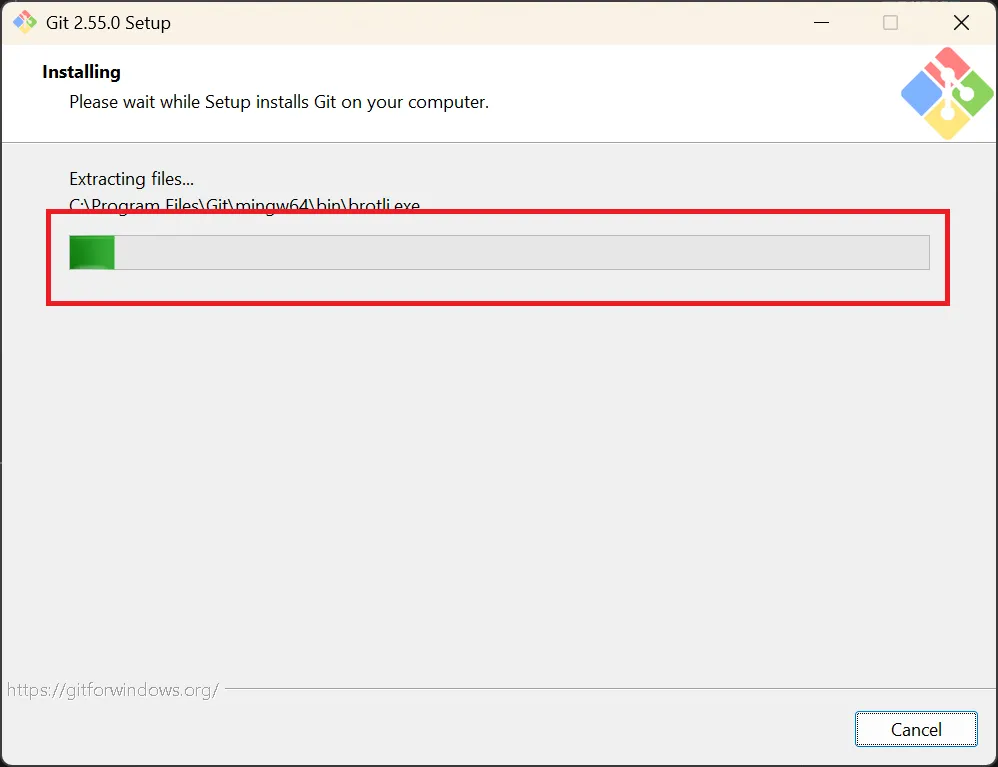
インストールが進行中です。バーが完了するまでしばらく待ちます。
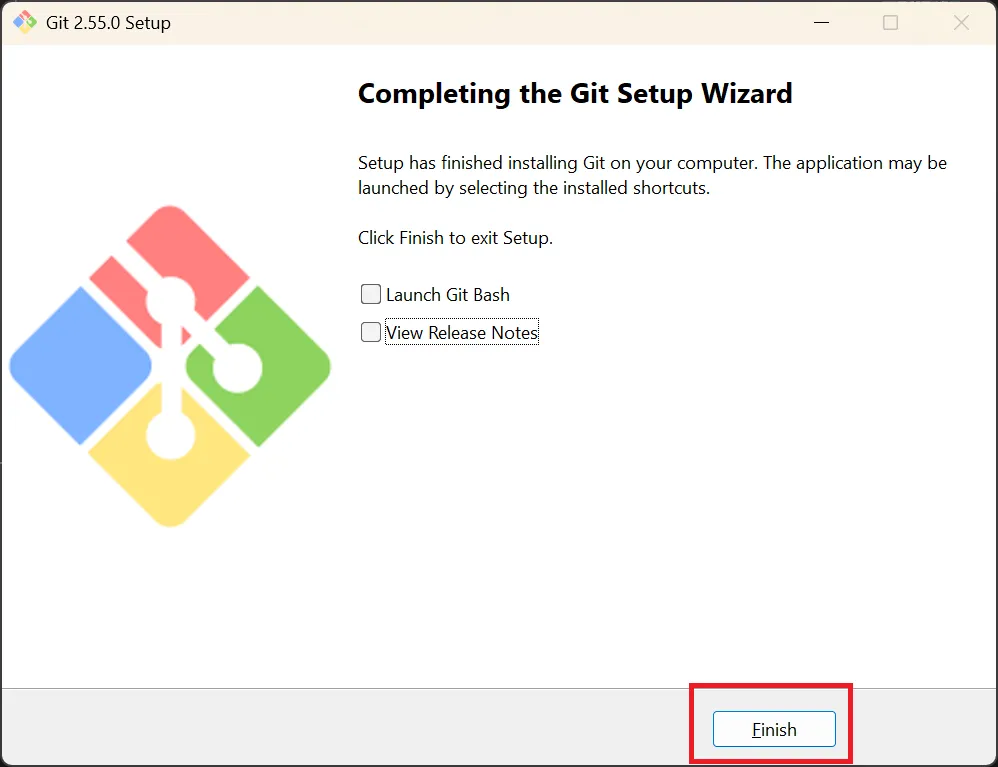
インストールが完了したら、「Finish」をクリックしてインストーラーを閉じてください。
GitのインストールできたかWindowsで確認する方法
インストールが完了したら、Gitが正しくインストールされたかの確認と、Gitを使用するための初期設定を行います。
gitコマンドでインストールを確認する方法
コマンドプロンプト、PowerShell、またはインストールした「Git Bash」を開き、以下のコマンドを入力して実行(Enter)します。
git --versiongit version 2.xx.x.windows.x のようにバージョン情報が表示されれば、正常にインストールされています。
git configでユーザー名とメールアドレスを設定する方法
Gitでは、誰がファイルの変更(コミット)を行ったかを記録するために、ユーザー名とメールアドレスの設定が必須です。これを設定しないとコミット時にエラーになります。
続けて「Git Bash」で以下のコマンドを実行します。
("あなたの名前" と "あなたのメールアドレス" の部分を書き換えてください。名前は英数字のニックネーム等で構いません)
# ユーザー名の設定git config --global user.name "あなたの名前"
# メールアドレスの設定git config --global user.email "あなたのメールアドレス"もし、設定を忘れたままコミットしようとして「Author identity unknown」というエラーが出た場合は、以下の記事も参考にしてください。
【Git】コミットエラー「Author identity unknown」発生時の対処法
Gitインストール後の初回コミットを行う際に、ユーザ名とEメールアドレスの未設定によるコミットエラー(Author identity unknown)が発生した際の対処法を解説します。
設定が正しく行われたか確認するには、以下のコマンドを実行します。
git config --list実行すると以下のような一覧が表示されます。user.name と user.email の行が設定した値になっていれば完了です。
user.name=YourNameuser.email=yourname@example.comcore.autocrlf=true...まとめ:Git for WindowsはデフォルトのままインストールしてOK
Windows環境へのGitのインストール作業、お疲れ様でした。 Git for Windowsのインストーラーは画面数が多くて戸惑うかもしれませんが、基本的にはデフォルト設定のままで問題なく動作します。唯一、デフォルトエディタはお使いの使い慣れたもの(VS Codeなど)に変更しておくと便利です。
これでGitを使ったバージョン管理の準備が整いました。次は実際にリポジトリを作成し、git add や git commit といった基本的な操作に挑戦してみましょう!
【Git】git addとステージングの仕組み・状態確認を徹底解説!
本記事では、Gitにおけるステージングの概念と、それを実現するコマンド git add の使い方について、初心者にもわかりやすく解説しています。ステージングエリアの役割や具体的な操作方法、実践的なベストプラクティスまでを丁寧に紹介。Gitの履歴をきれいに保ち、効率的なバージョン管理を行うための基礎知識を身につけたい方におすすめの内容です。
関連記事
Gitの基本操作からトラブル対処法まで、より体系的に学びたい方は以下のまとめ記事もぜひご覧ください。
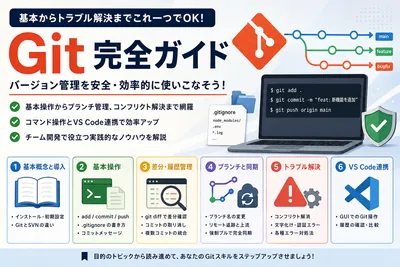
Git入門|基本操作・コマンド解説・トラブル対処法まとめ
Gitの学習に必要な情報を網羅的にまとめた完全ガイドです。Gitの基本概念や初期設定から、ステージングなどの基本操作、ブランチ管理、コンフリクト解消、よくあるエラーのトラブル対処法、VS Code連携まで目的別に整理。日々の開発で迷った時のリファレンスとしてご活用ください。
以上で本記事の解説を終わります。
よいITライフを!

Gitユーザにお勧めの本 ↗
いちばんやさしいGit&GitHubの教本 第3版 人気講師が教えるバージョン管理&共有入門 「いちばんやさしい教本」シリーズ
とにかく挫折しない丁寧な解説。チーム開発での基本的な流れを確実にマスターできます。
人気記事
- 1
- 2
- 3
- 4
- 5
とにかく挫折しない丁寧な解説。チーム開発での基本的な流れを確実にマスターできます。